
Lophiusで一緒に資産を増やしましょう!
このマニュアルでは、FX未経験者・初心者が一気に
「専業トレーダーレベルの自動売買運用」を行うために必要な環境を
一つずつ整えるための解説をしています。
運用環境の構築は以下の順で進みます。
①取引口座開設
②運用環境の構築
③EAのセットアップ
④EAの実績確認
⑤運用開始!
配布している無料版EAは、
9か月以上に渡ってリアル口座で実際にトレードを行っており、
そのパフォーマンスは評価に値すると思いますので、
ぜひじっくりとご覧ください。(目次から成績を確認できます。)
なお、よりパフォーマンスの高い有料版EAの販売も行っています。
ロジック設計、バックテスト結果、実際のトレード成績は
こちらからご覧いただけます。
下記アイコンクリックで移動します。
途中で目次に戻る際は、下部に表示される「目次に戻る」ボタンを押してください。





| 無料版EAの詳細 |
リアルトレード成績
まずは、ご利用いただく無料版EAが
実際のトレードでどのような成績を残しているか、
リアル口座の全期間成績を見てみましょう。
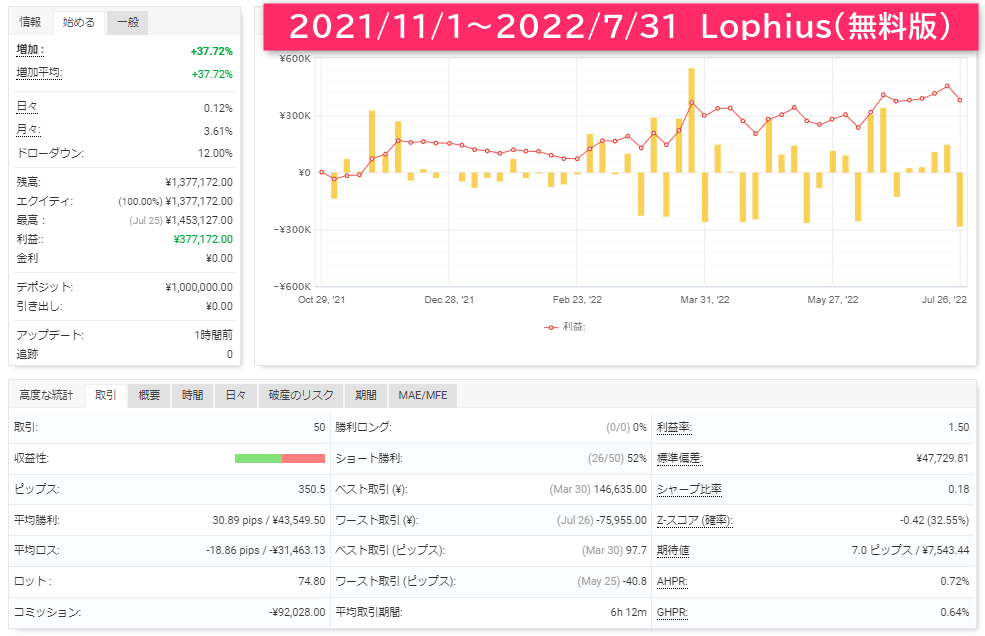
ここでの公開情報は2021年11月~2022年7月末時点までで、
公開用リアル口座で実際に運用を行った結果です。
※口座をMyfxbookに登録してそのデータを取得しています。
2022年は2月末のロシアによるウクライナ侵攻や
4月末の日銀金融政策決定会合の結果(マイナス金利継続)から始まった
円安ドル高の加速など、大きな相場が続いていますが
「Lophius」は問題なく利益を積み上げています。
|
期間 :2021年11月1日~2022年7月31日現在 初期資金 :1,000,000 ロット :複利5%(約1.5ロット前後) 純益 :377,172円 プロフィットファクター :1.5 最大ドローダウン :12% 取引回数 :50回 勝率 :52% リスクリワード :1:1.6(-18.8:30・9) |
ロジック設計
実需に基づく為替の動きから規則性と優位性を検証した結果、
・NY市場にUSDJPYのLongポジションを持ちつつ、
・東京市場仲値が決まる時間帯でShortポジションにスイッチ、
・東京市場の終わり際に決済を行う
という戦略に基づいてトレードを行っています。
上記をロジックに分解すると
「月末Short」戦略
「ゴトー日Short」戦略
「ゴトー日Long」戦略
の3つに分かれますが、
この無料版EAは3つロジックのうち約半分のエントリー回数を占める
「月末Short」のみを搭載しています。
※3つのロジックを搭載した有料版EAの詳細はこちら
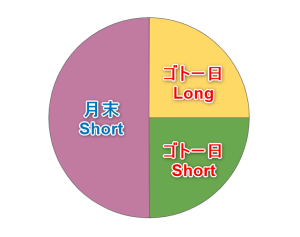
取引回数:
月末Short =4~7回/1ヶ月あたり
ゴトー日Short =2~3回/1ヶ月あたり
ゴトー日Long =3~5回/1ヶ月あたり
月末Shortのロジック
エントリー日 :毎月23日から31日まで毎日
エントリー時間 :9:55
決済時間 :14:50
損切:40Pips固定
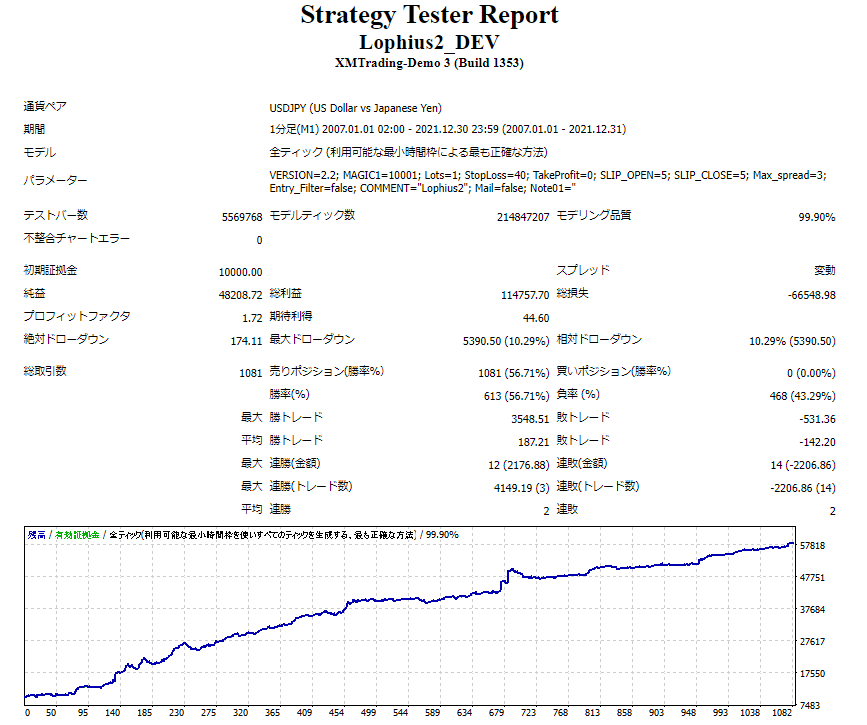
バックテスト結果
|
期間 :2007年1月1日~2021年12月31日 初期資金 :10000ドル ロット :1ロット固定 純益 :48,208ドル プロフィットファクター :1.72 最大ドローダウン :10.3% 取引回数 :1081回 勝率 :56.7% リスクリワード :1:1.2(-142:+187) |
| STEP② 運用環境の構築 |
口座開設の次は運用環境を整えましょう。
EAを用いた自動売買運用は「MT4」が必要になります。
MT4はロシアのメタクオーツ・ソフトウェア社が開発・提供する
世界で最も多くのトレーダーが使用するFXトレーディングツールです。

「MT4」はファミコン本体、「EA」はソフトみたいなものだとお考え下さい。
このMT4でEA(エキスパートアドバイザー、自動売買プログラム)を
動かしてトレードを行います。
EAを使ったトレードにはトレーディングツールの「MT4」が必要で、
「MT4」を動かすにはネット回線につながったパソコンが必要ですよね。
自動売買運用の最大のメリットは、
自分の代わりに24時間/365日(もちろん土日祝日除きます)、
EAにトレードを行わせ、トレードに費やす時間から解放されることです。
そのためには常にパソコンを起動し「MT4」を動かすことが前提になります。
もちろん通常のノートパソコンやデスクトップパソコンで
自動売買運用を行うことは可能ですが、実は思わぬリスクが潜んでいます。
・熱い夏場に突然パソコンが強制終了した
・誰かが間違ってコンセントを抜いてしまい電源が切れてしまった
・Windowsの自動更新プログラムでパソコンが勝手に再起動した
・作業を重複して行っていたらフリーズした
こんな経験ありませんか?
大事なトレード中にこれらが起きると致命的です。
自宅のパソコンを使用する場合は、前述したリスクを極力排除してください。
例えば、ソフトの多重起動や別の作業を避けるなど
パソコンの動作が重くならないようにキープすることや、
夏場はクーラーの効いた部屋にパソコンを置くなど、
アナログですができることはあります。
そんな中で私が試行錯誤して最終的にたどり着いたのは、
VPSサービスを活用した運用です。
VPS(バーチャル・プライベート・サーバ)とは、
簡単に言うとオンライン上に24時間/365日動き続けるパソコンを
レンタルするようなものです。
接続にはパソコンが必要ですが、自宅パソコンの電源を落としても、
オンライン上で変わりなく稼働し続けます。
トレード環境の安定度は抜群ですので長期運用をお考えの方は必須環境です。
運用資金が少ない中で無理にVPSを利用する必要はありませんが、
将来的にはVPSの利用は必須ですので、適切なタイミングで切り替えてください。
改めてVPSのメリット・デメリットについては情報発信を行いますので、
ぜひ参考にしてください。
さてさて、話をMT4のセットアップに戻しますね。
| MT4のセットアップ |
MT4のダウンロード&インストール
大前提としてMT4はWindows上でしか正常動作しません。
MACは完全非対応になりますので、必ずWindowsPCをご用意ください。
VPSのOSがWindowsであれば、そちらでも問題ありません。
XM社のMT4ダウンロードページに移動したら、
「Meta Trader 4」の「WindowsPC対応MT4」を選択してください。
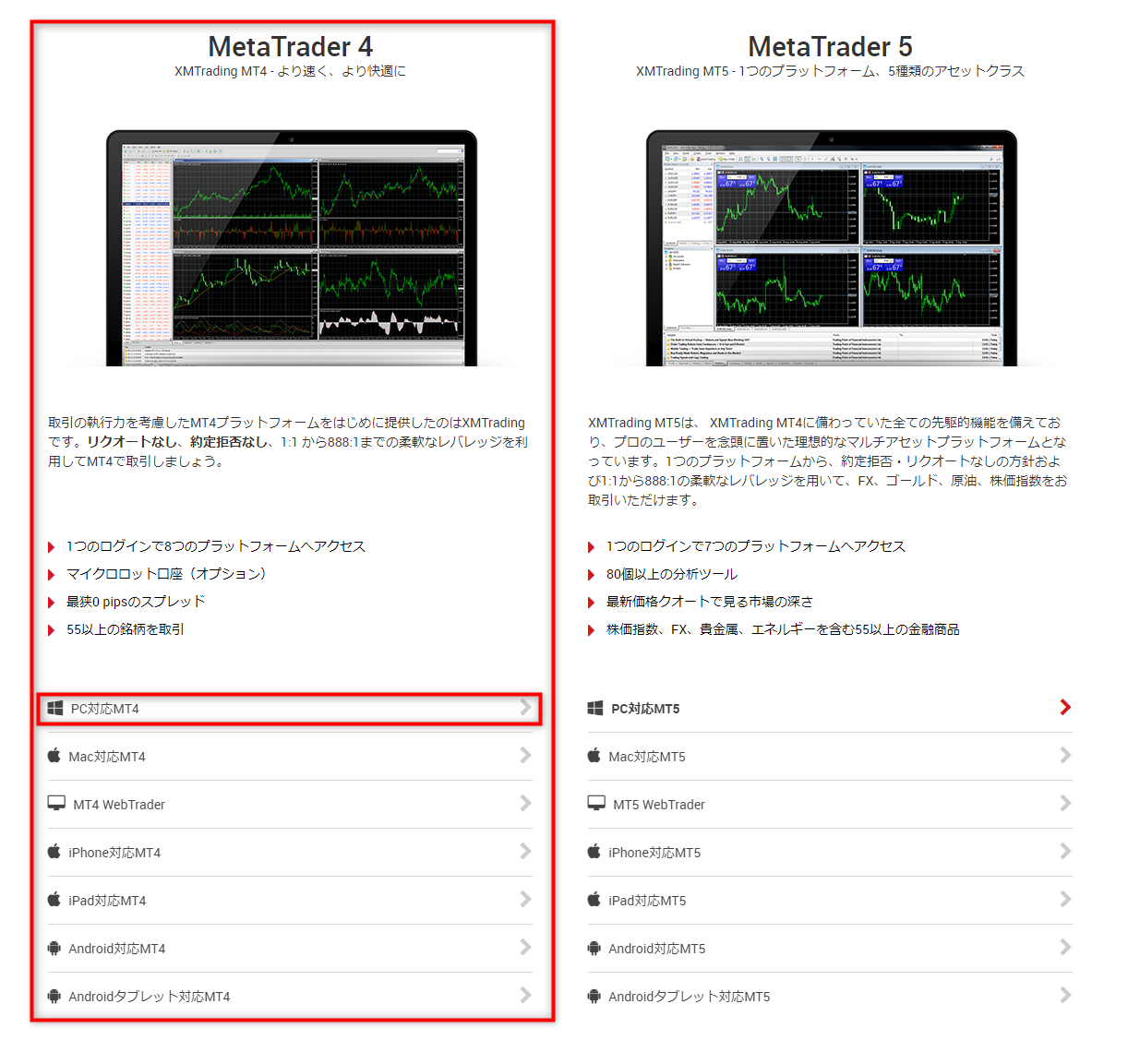
「ダウンロード」をクリックします。
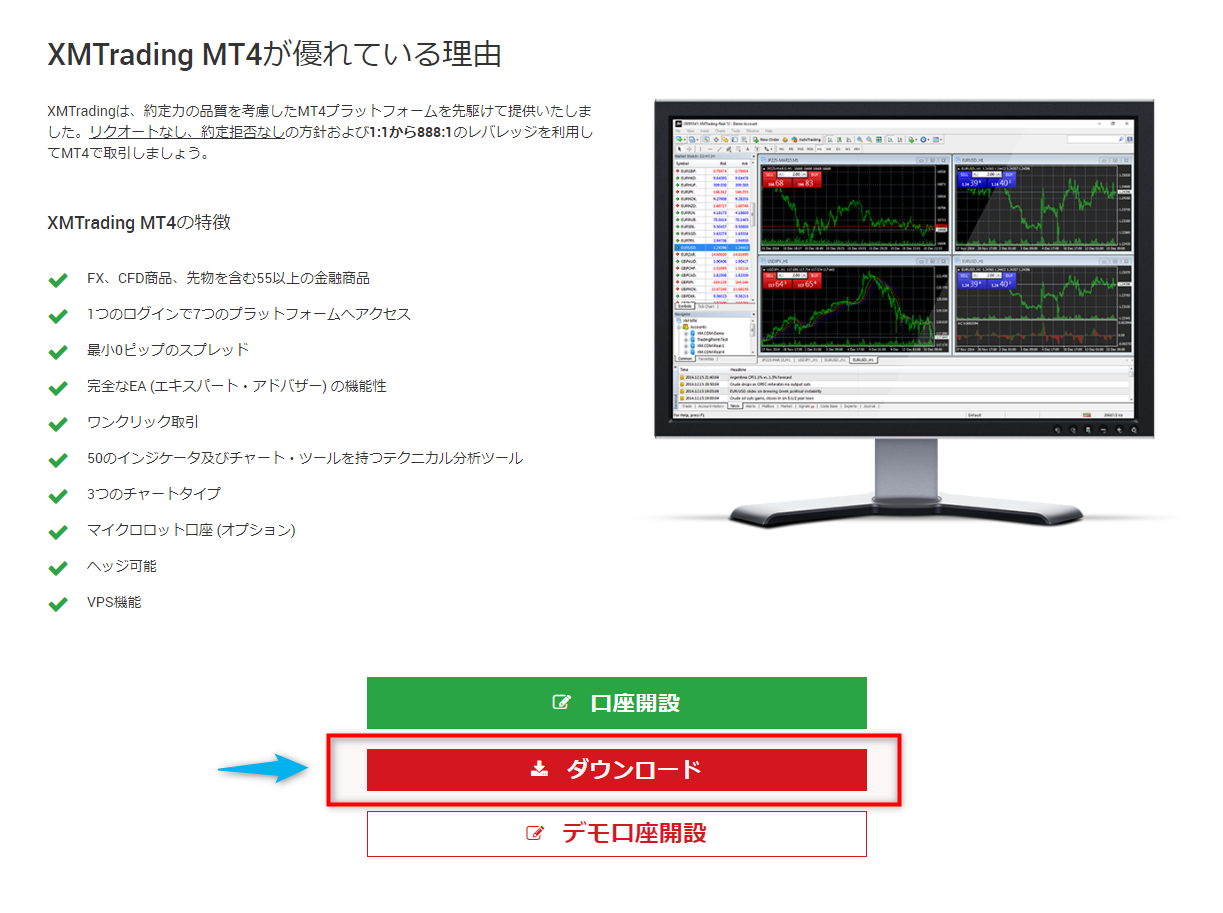
ダウンロードしたexeファイルをダブルクリックして展開します。
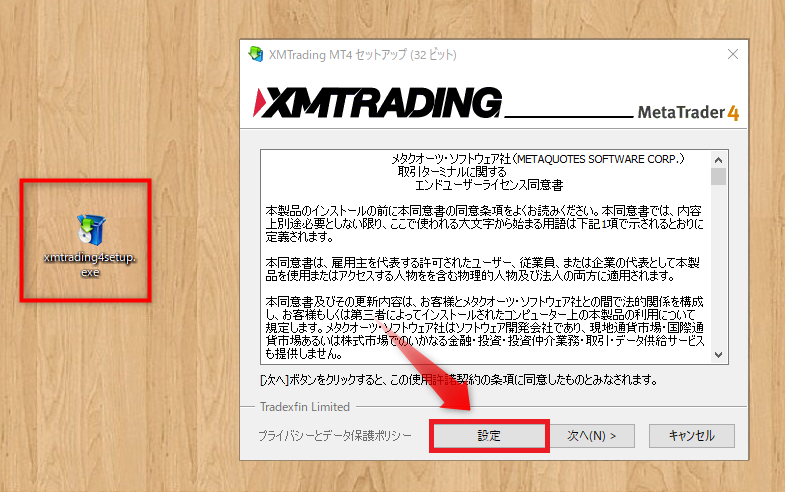
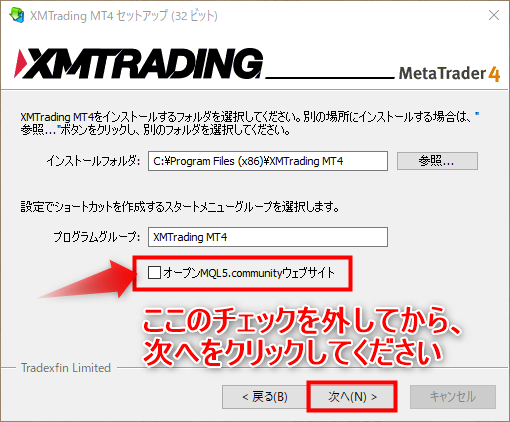
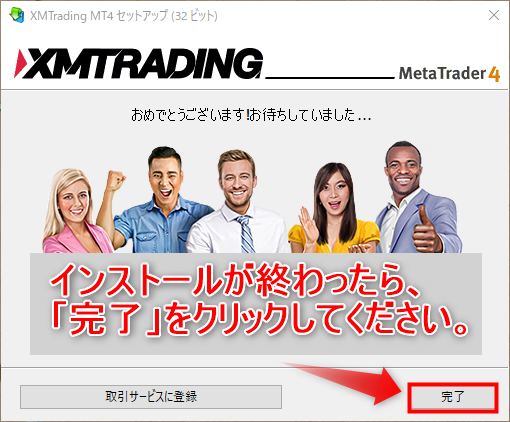
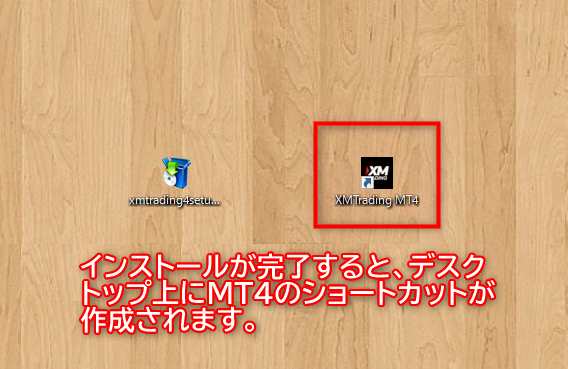
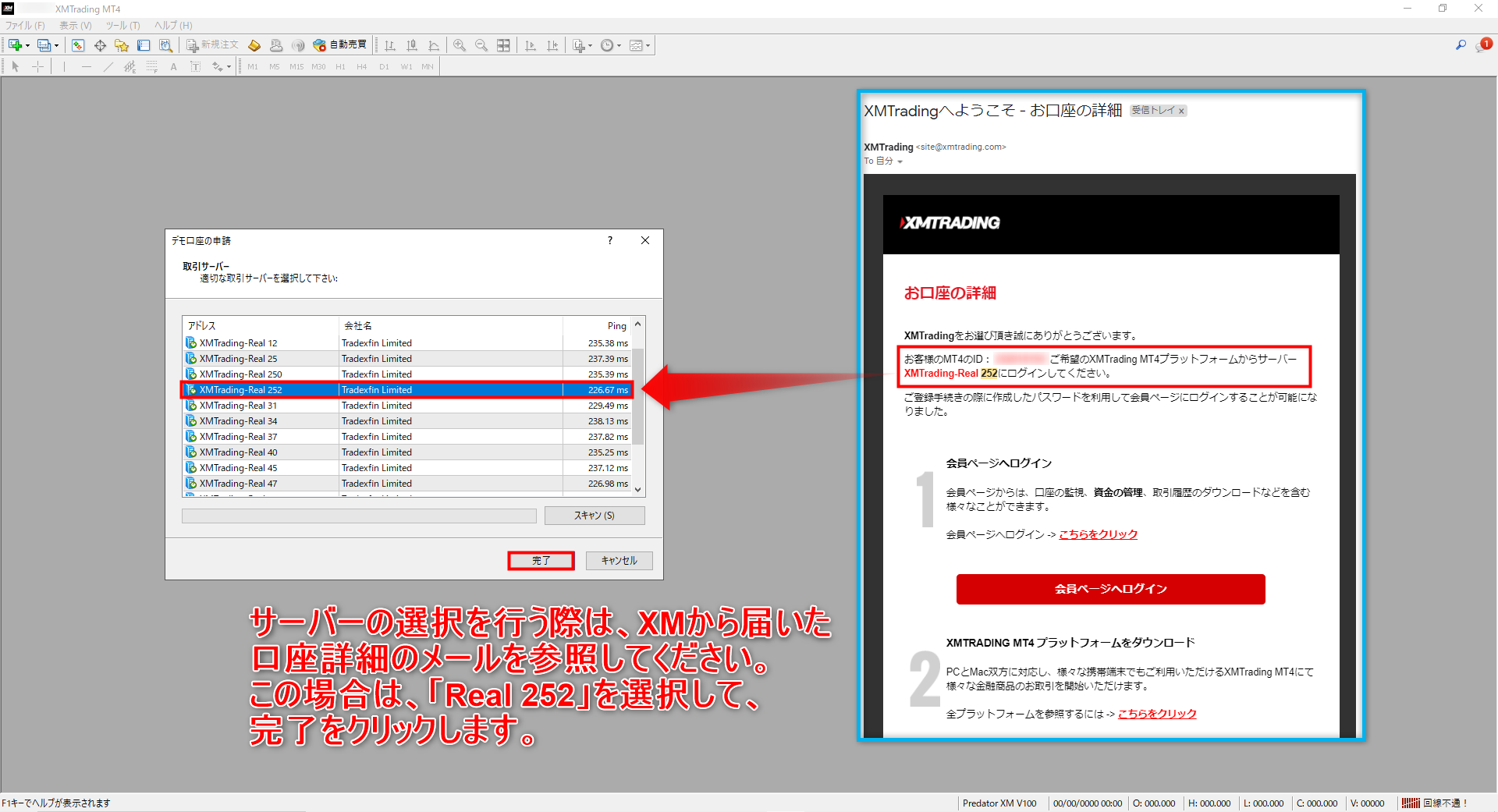
ショートカットをダブルクリックしてMT4を起動し、
サーバーの選択をして、ログインしてください。
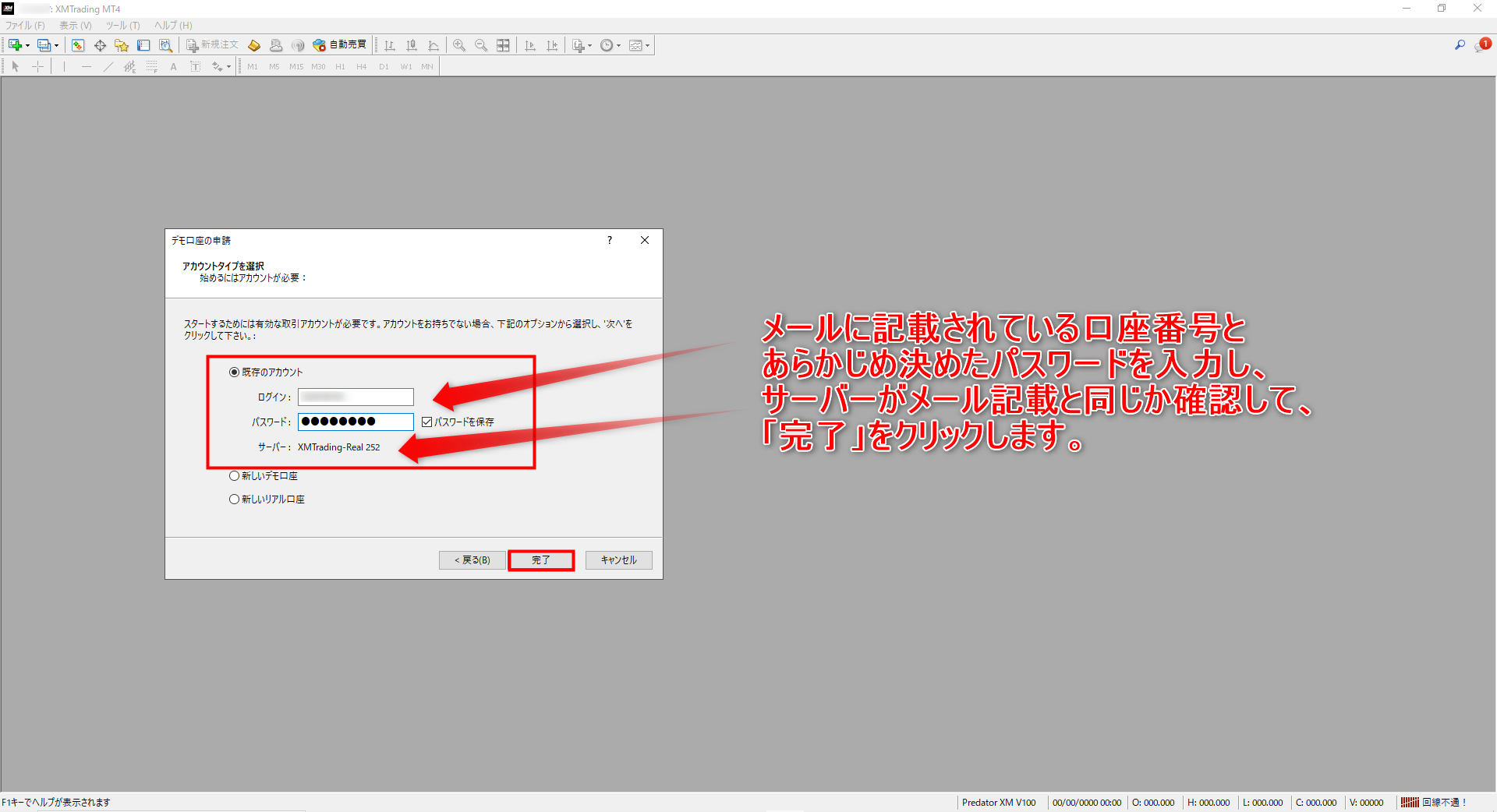
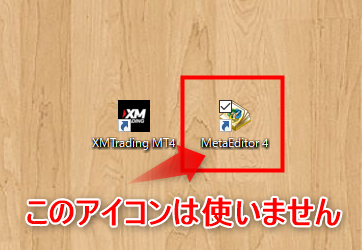
ちなみにMT4のショートカットと同時に作られるこのアイコンは、
自分でEAを作ったり、修正したりするときに使うものですので今回は必要ありません。
そのままでもいいですし、削除してしまってもOKです。
以上でMT4をPCにセットアップできました。
ちなみに「MT4」はロシアの会社が開発・提供してると冒頭でお伝えしましたが、
各取引業者は提供を受けた「MT4」に独自の設定(取引通貨ペアのラインナップ、手数料、スプレッド等)を行った上でユーザーに提供しています。
ですから、別の取引業者で口座を開設しトレードを行う場合でも、
「MT4」のインストール方法は共通です。
※ただし、取引業者ごとに「MT4」をダウンロードして
インストールする必要があります。
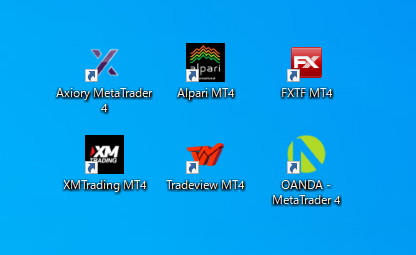
下記はインストールした取引業者の一例です。
| STEP③ EAのセットアップ |
さてお次は、パソコン(VPS)にインストール済みのファミコン本体「MT4」に、
ソフトである「EA」を挿し込んで(設置)いきます。
【重要!】
Lophius EAのセットアップは必ず下記の時間帯で行い、
セットアップ後は自動売買のオンオフ切り替えを行わないでください。
EAの誤作動となり、想定外の損失に繋がりますので十分ご注意ください。
・FXのマーケットクローズ後の週末(土日)
・平日、午後4時~午前0時まで
※もしEAを一時的に停止したい場合は、EAごと削除してください。
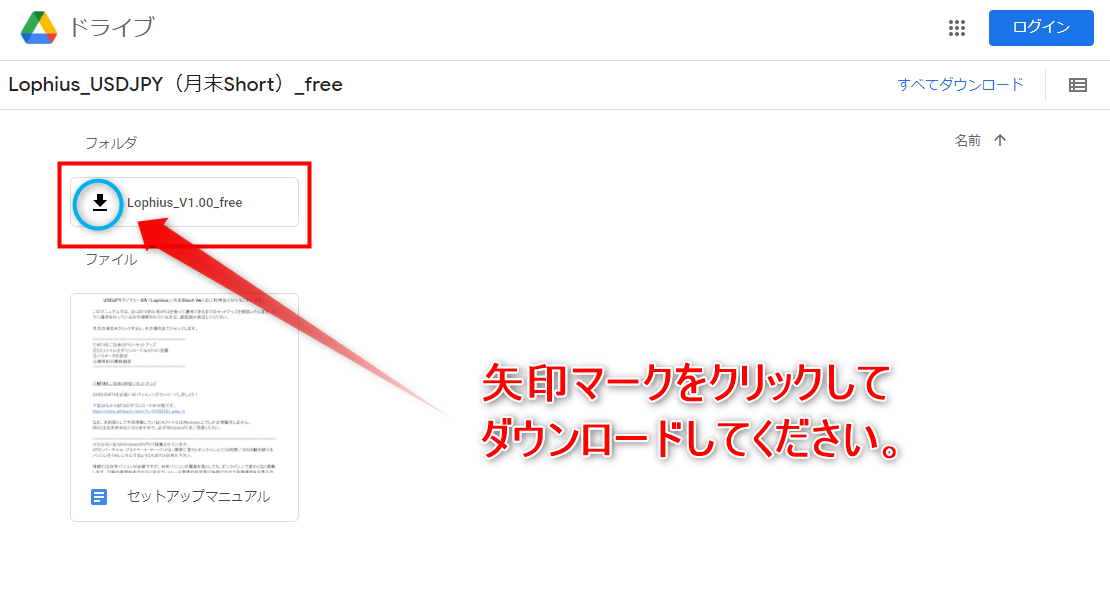
まずは下記のボタンをクリックして、EAファイルをダウンロードします。
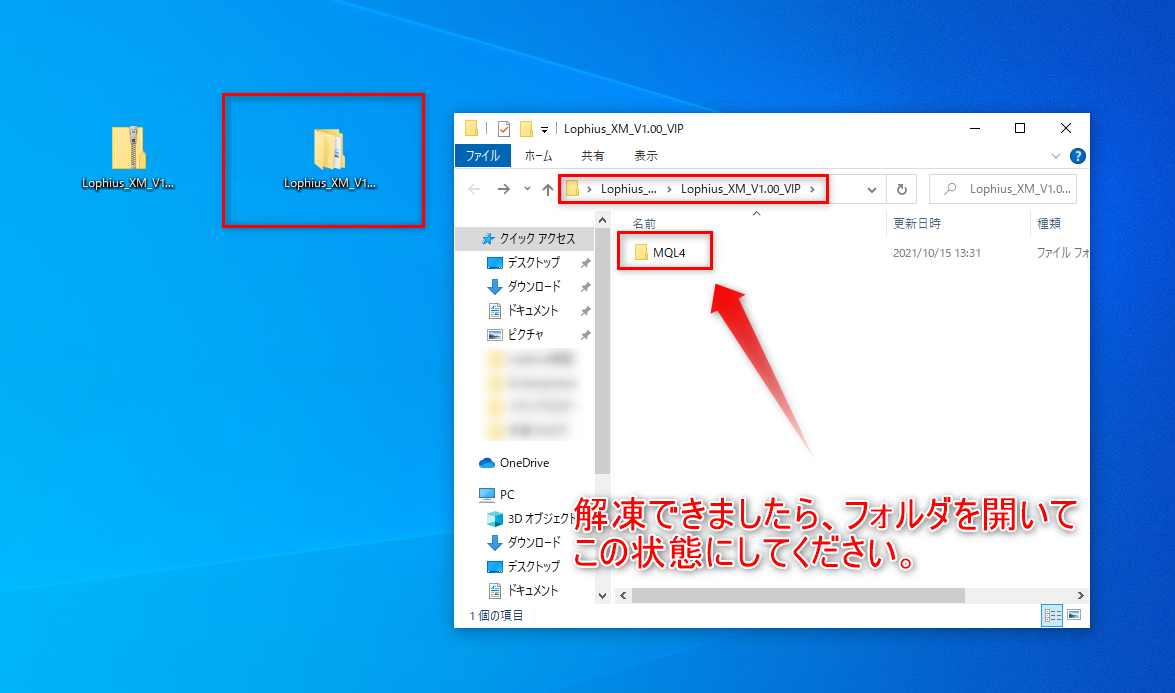
ダウンロードしたLophiusのzipフォルダを解凍してください。
バージョンによってファイル名が変わる場合がありますが、
セットアップ作業手順は同じです。
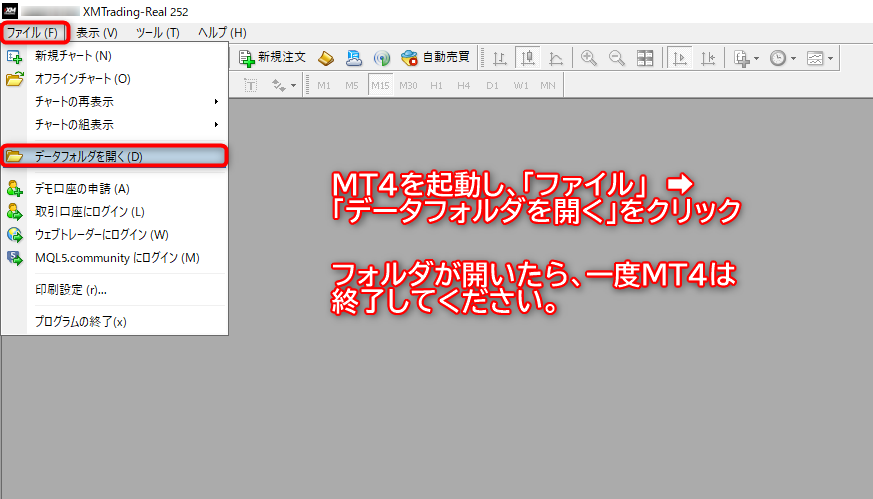
次にインストール済みのMT4を起動し、
データフォルダを開いたら、MT4を一度終了します。
解凍したLophius EAフォルダからデータフォルダに
ファイルをコピー&ペーストします。
※上書きの確認ウインドウが出たら「はい」をクリックしてください。
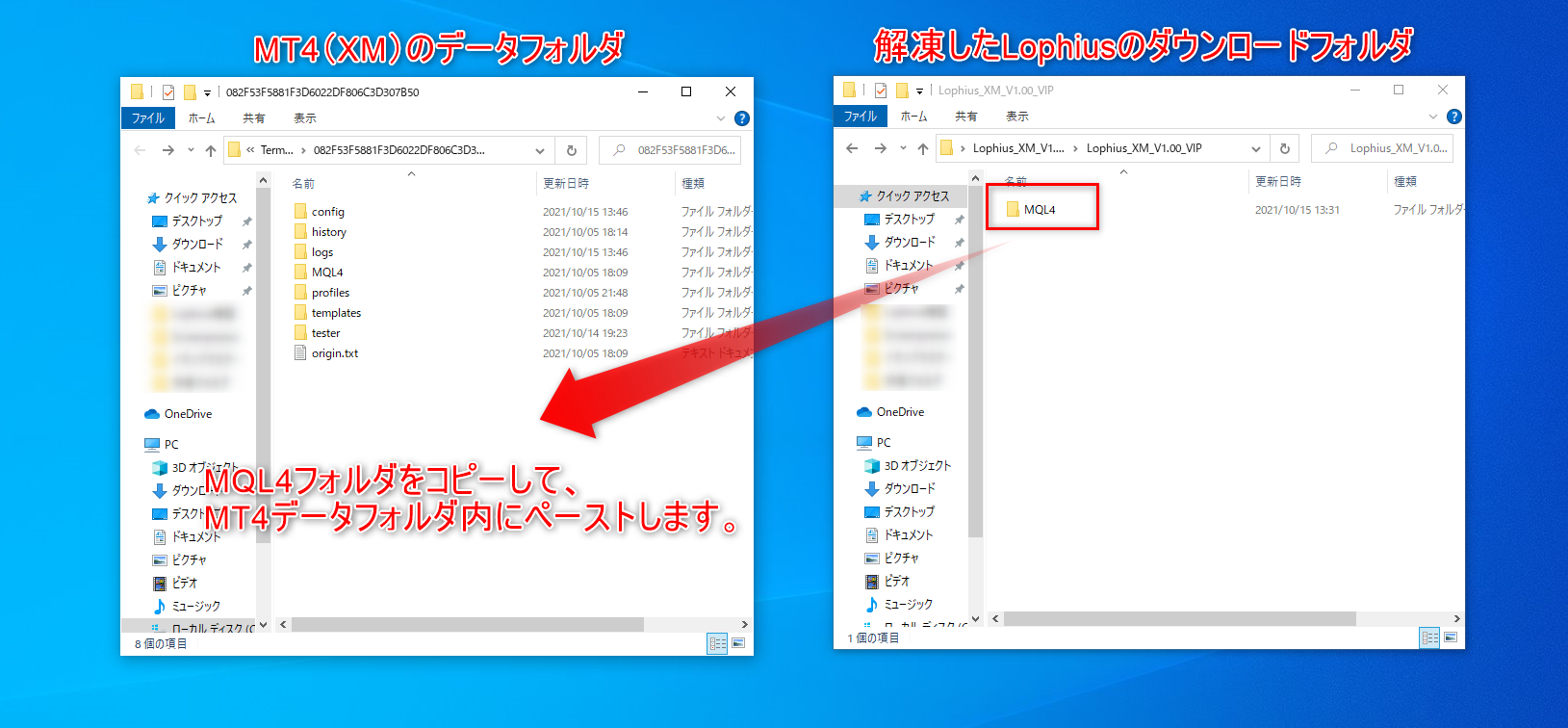
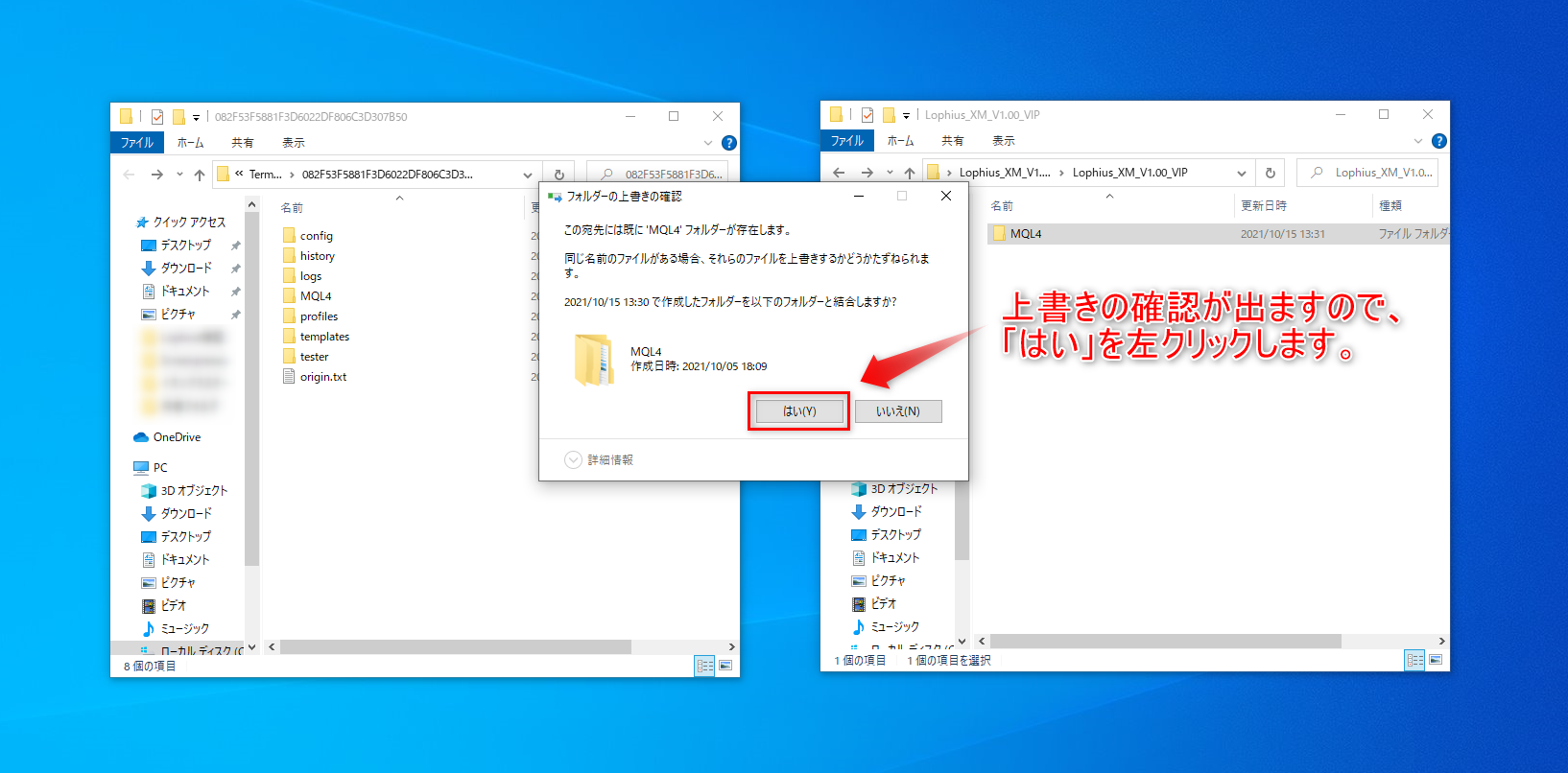
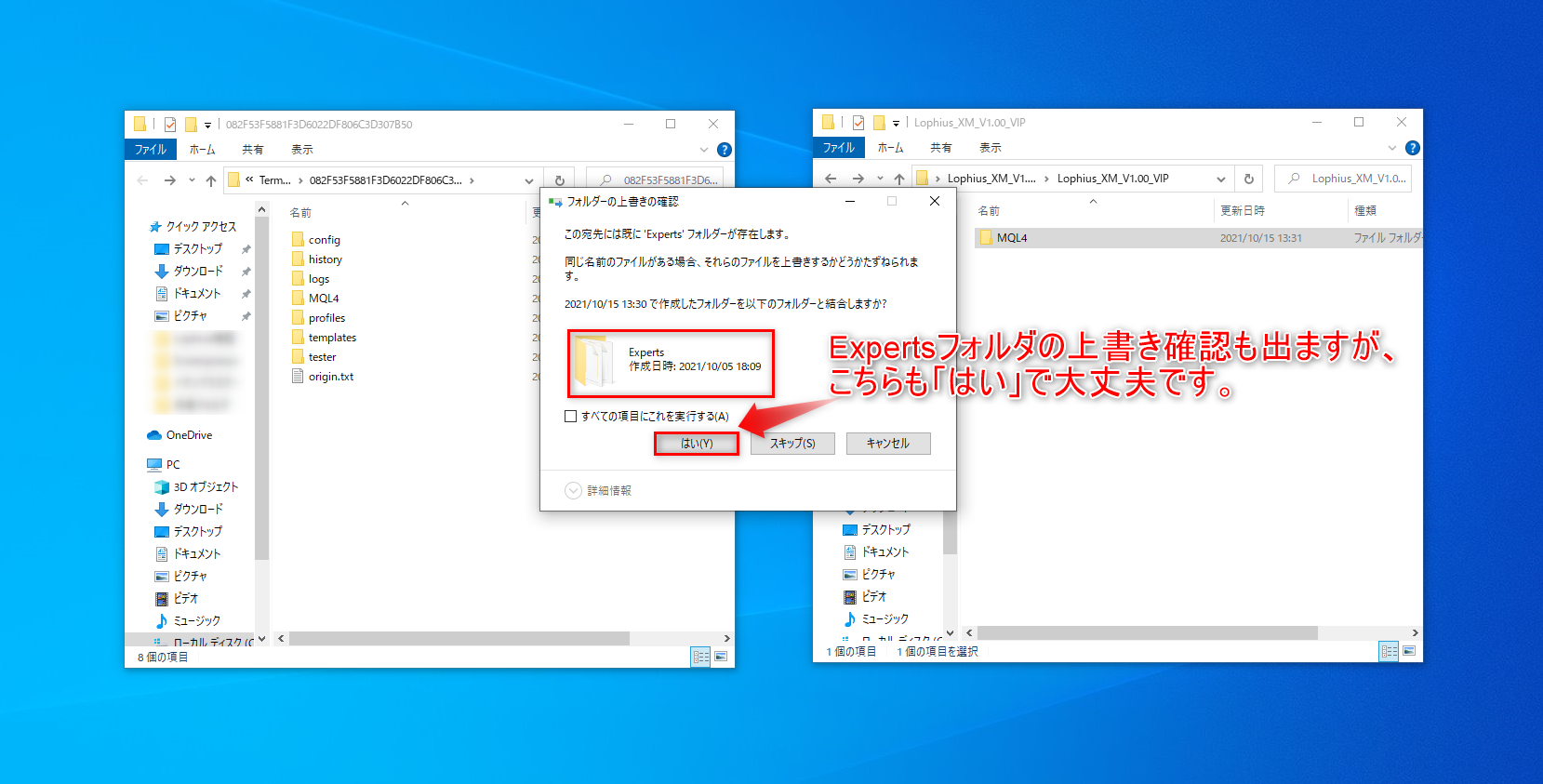
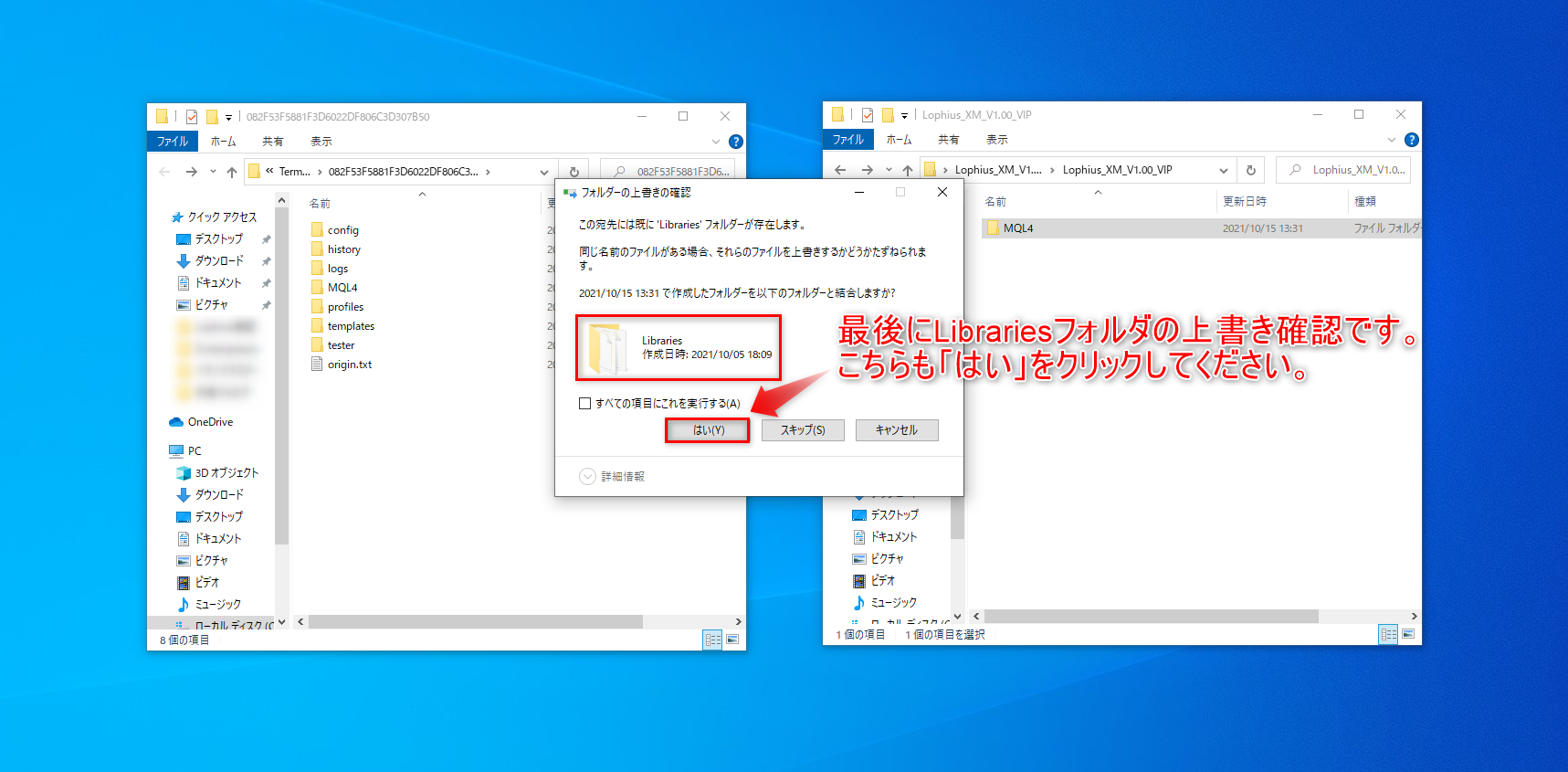
※EAのVersion名やファイル名が異なる場合がありますが、作業は同じです。
これでMT4へのEAファイル設置は完了です。
フォルダは両方とも閉じて頂いて結構です。
続いて実際にチャートにEAを挿入します。
| チャートの作成 |
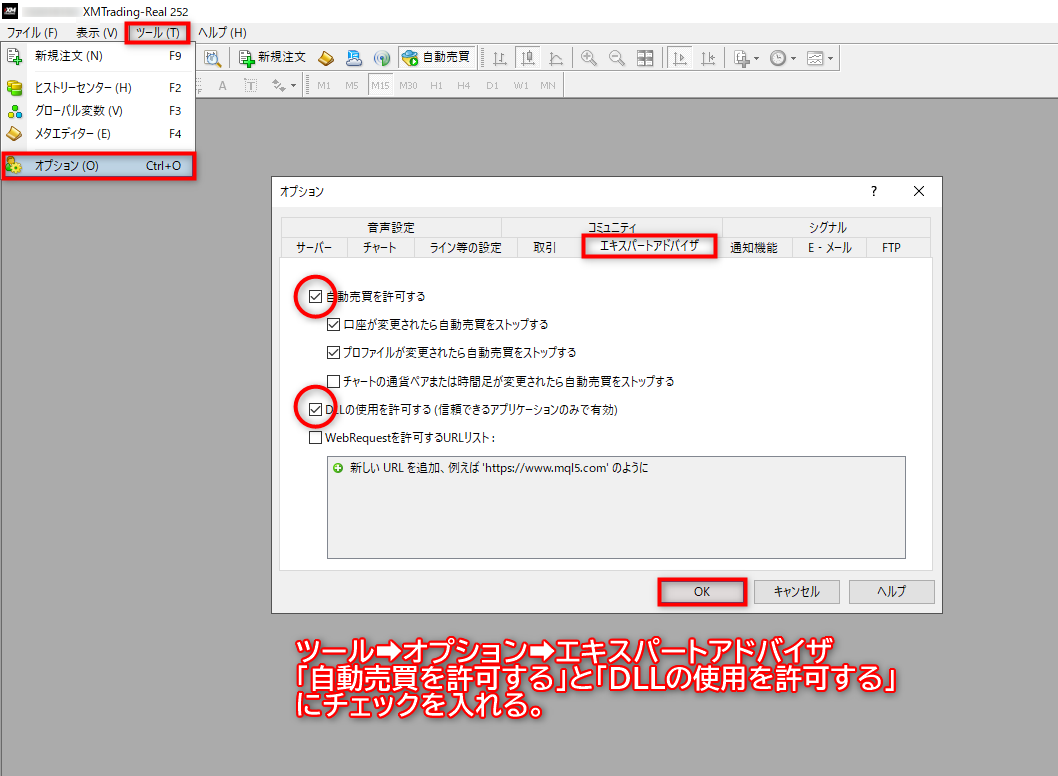
再度、MT4を起動してツール→オプション→エキスパートアドバイザと進み、
下記画像の通りにチェックを入れてください。
次にチャートを表示させ、実際にEAをセットしていきます。
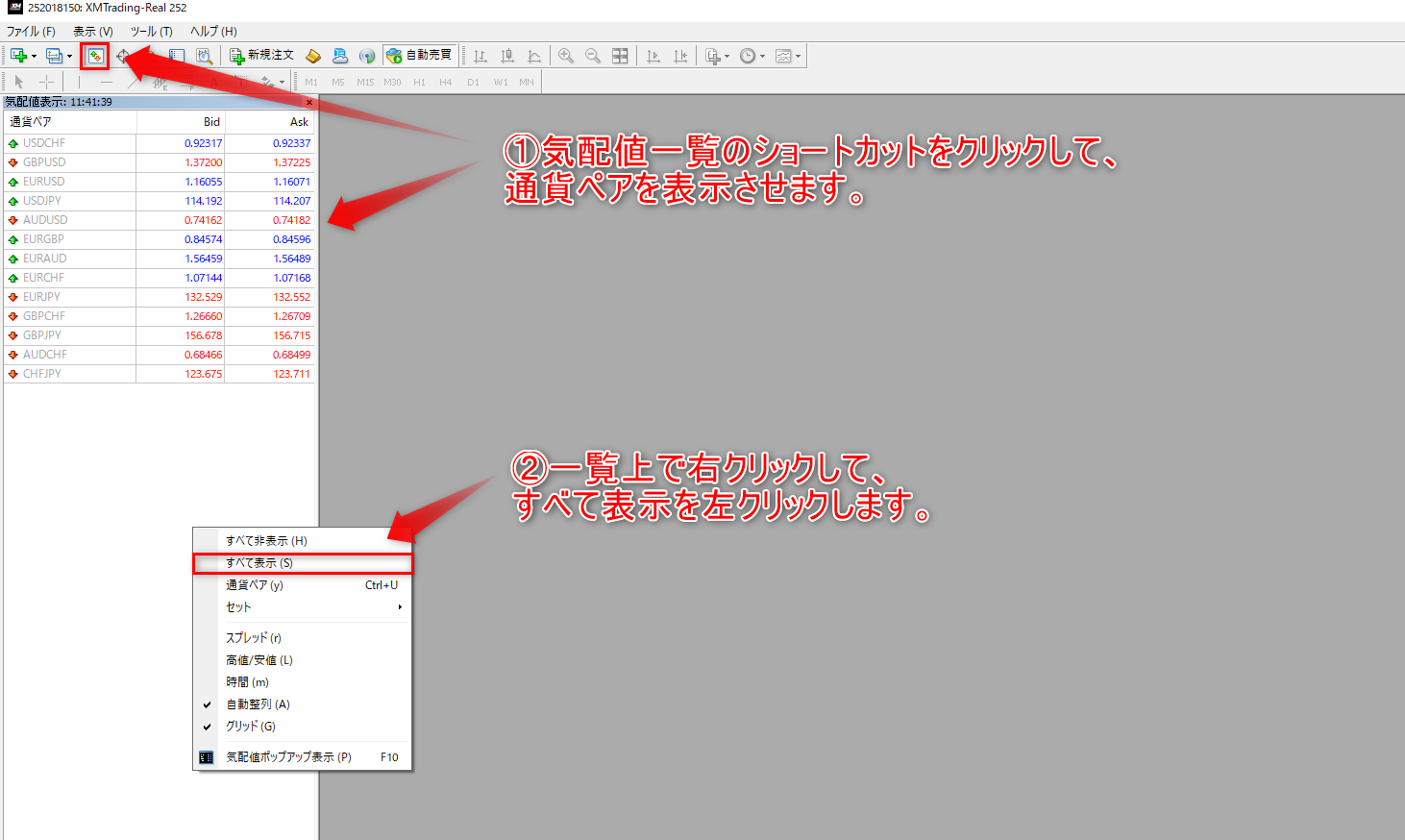
「Ctrl+M」を押す、もしくは気配値表示(各通貨ペアの一覧)の
ショートカットをクリックしウインドウを表示させます。
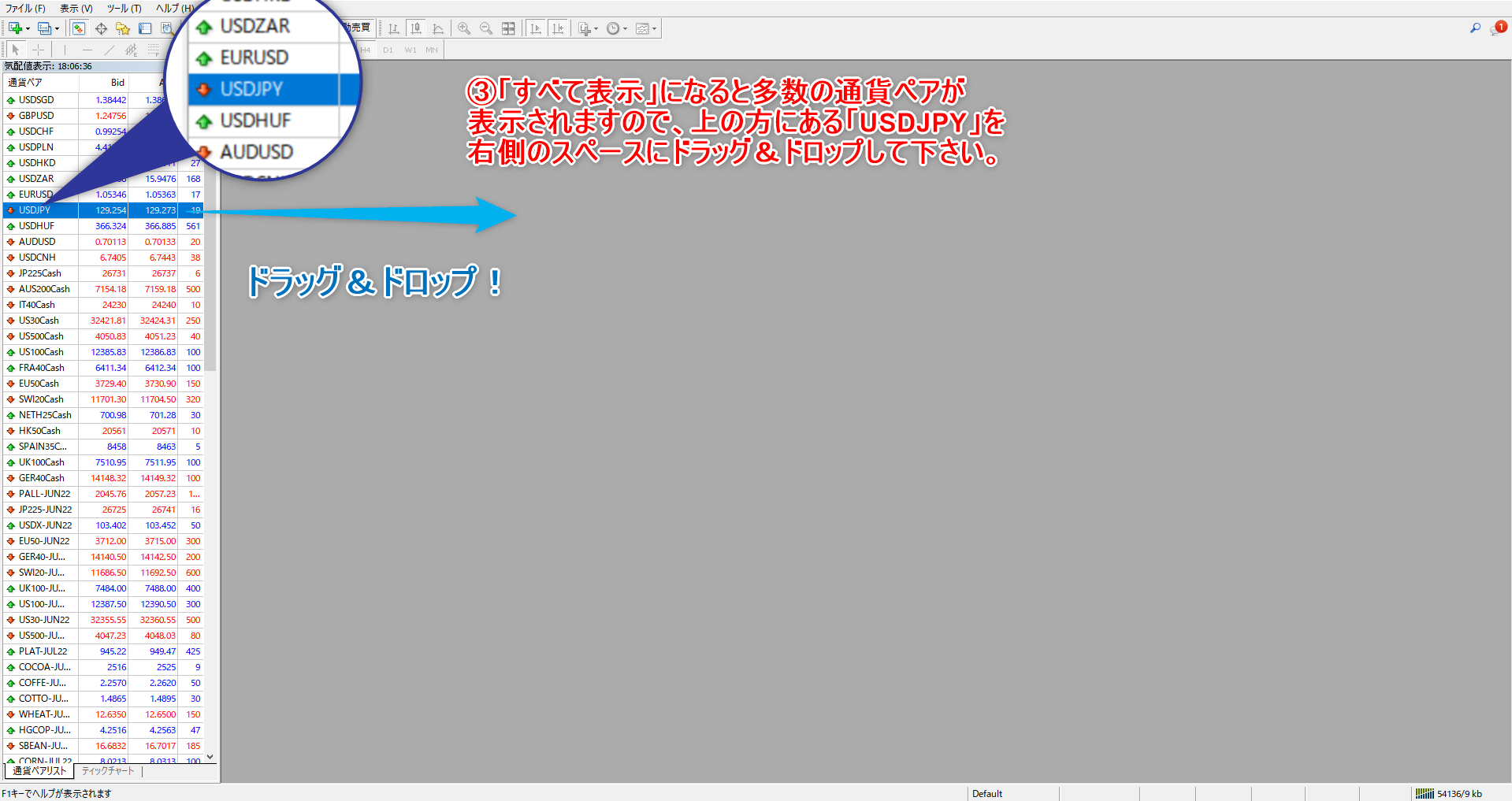
次に「USDJPY」を探して右側グレーのスペースに
ドラッグ&ドロップでチャートを表示させます。
※この時、口座の種類によって「USDJPY」の表示シンボルが異なります。
XM Trading
スタンダード口座 :「USDJPY」
Zero口座 :「USDJPY.」(”. “が末尾についています)
スタンダード口座は「USDJPY」ですのでご注意ください。
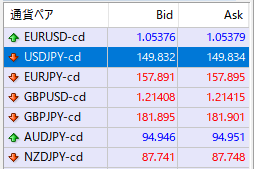
FXTF
USDJPY-cd
「-cd」が付いていますのでご注意ください。
チャートを表示させたら、ロウソク足の時間を「M1」に変更します。
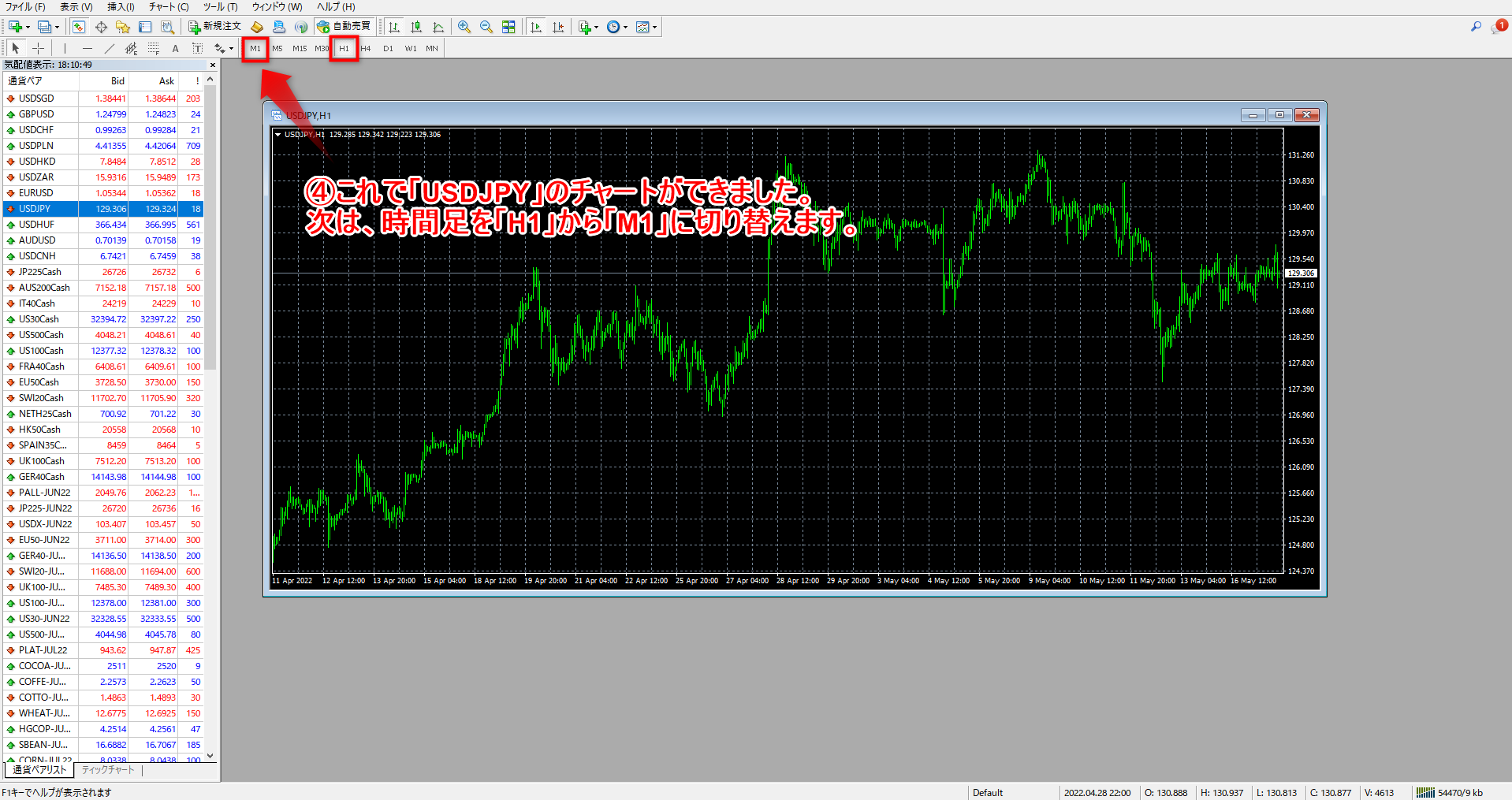
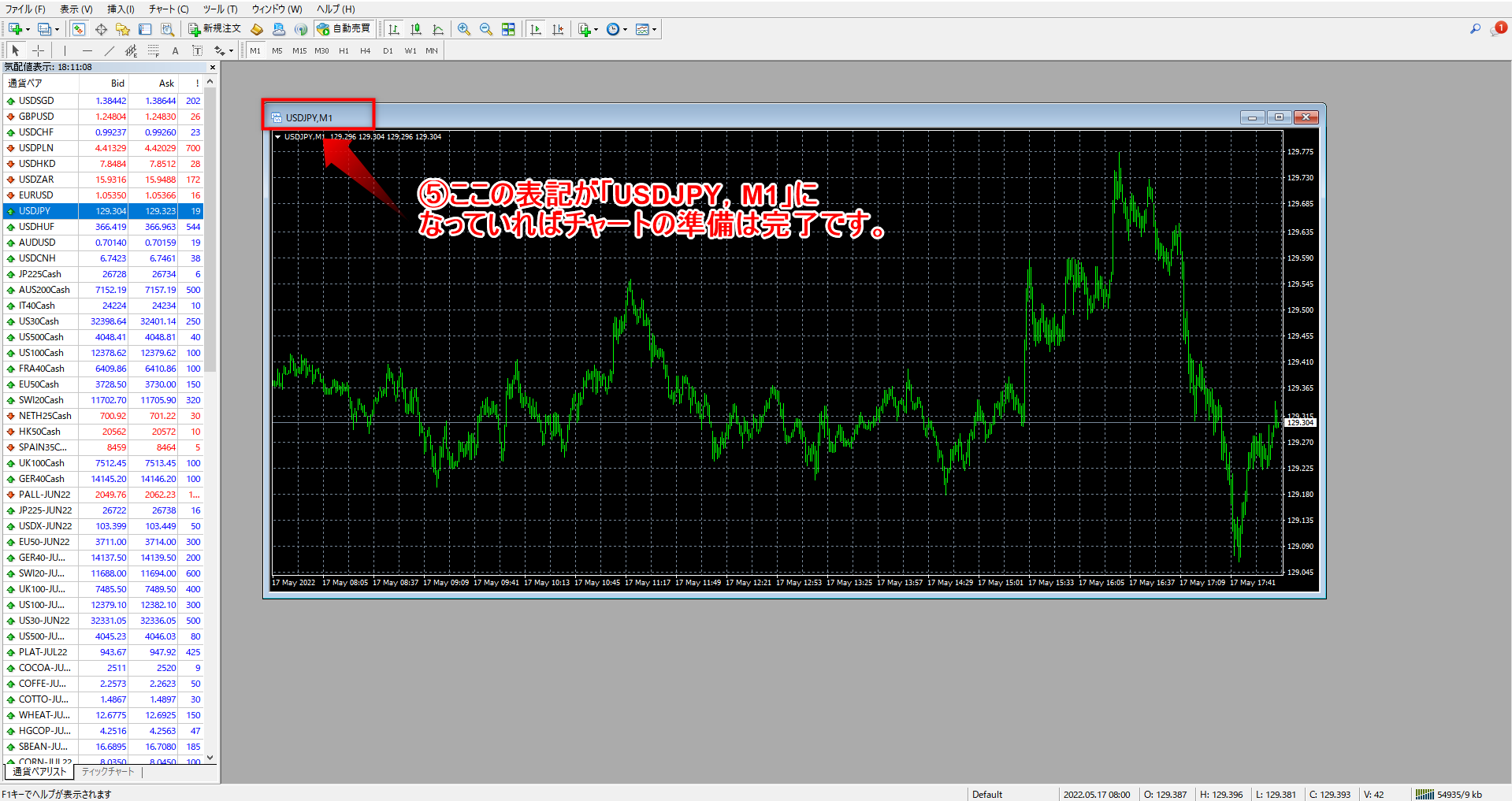
これでチャートは完成です。
|
EAの挿入 |
チャートの設定が完了したら、次はEAを挿入していきます。
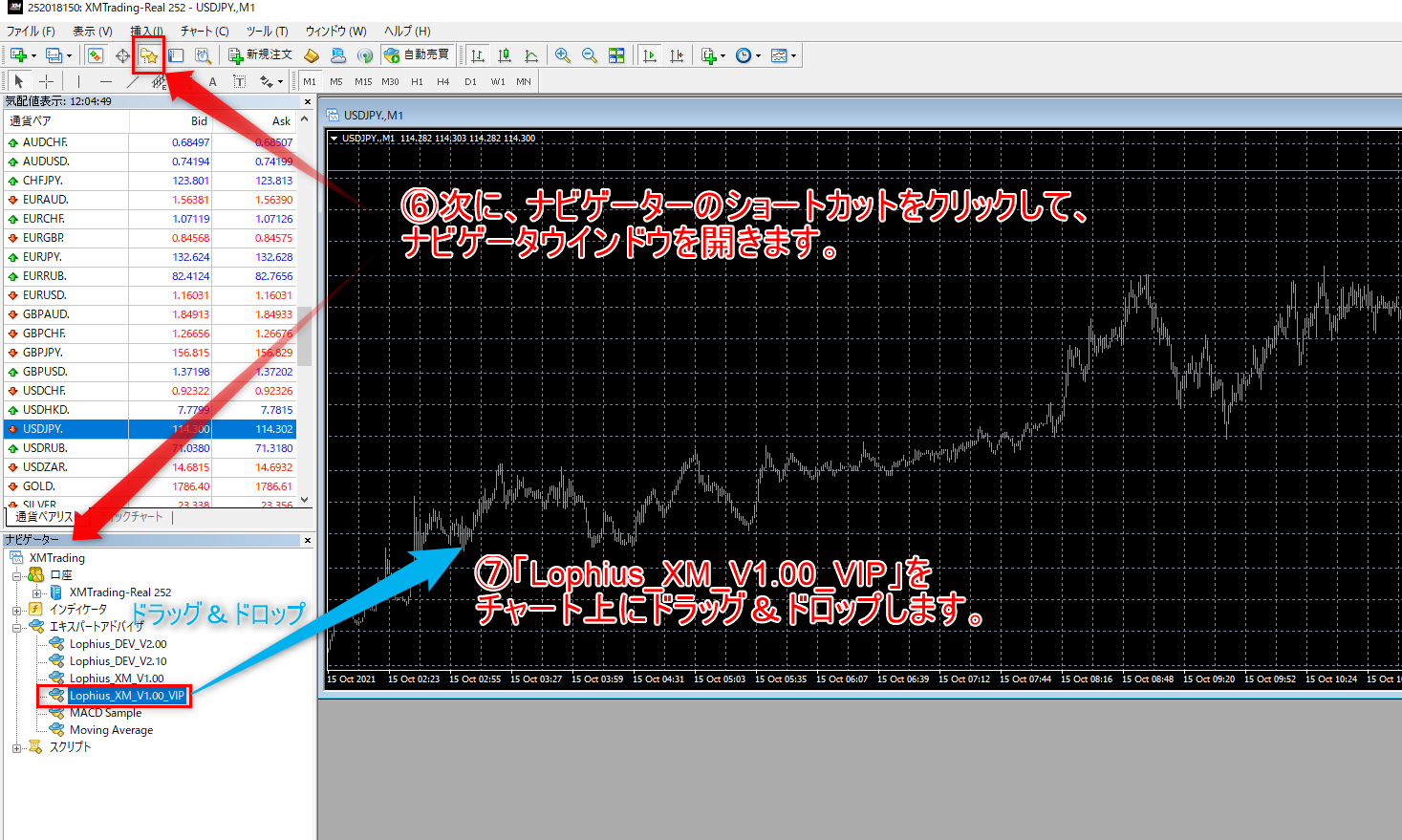
※EAのVersion名やファイル名が異なる場合がありますが、作業は同じです。
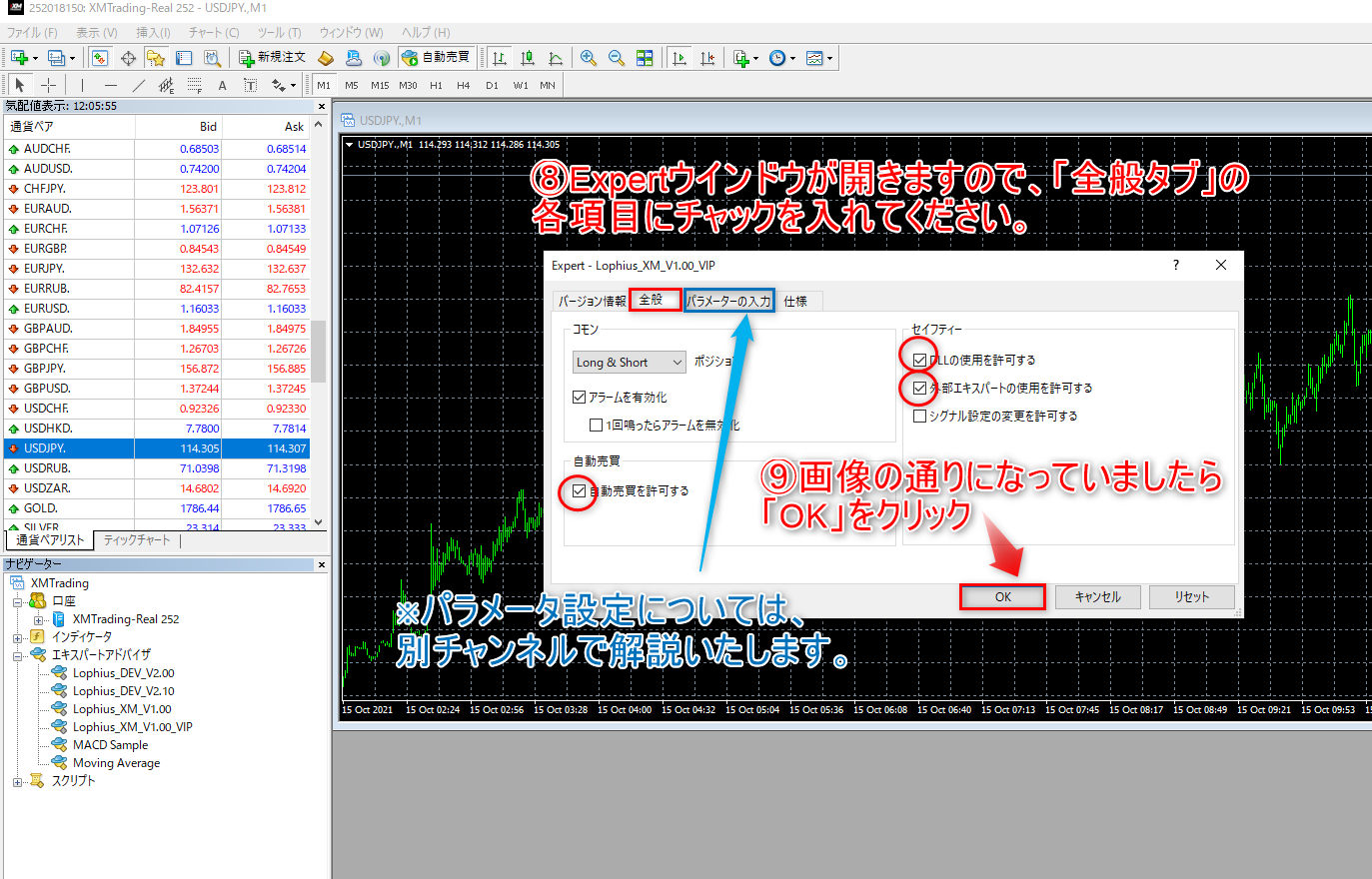
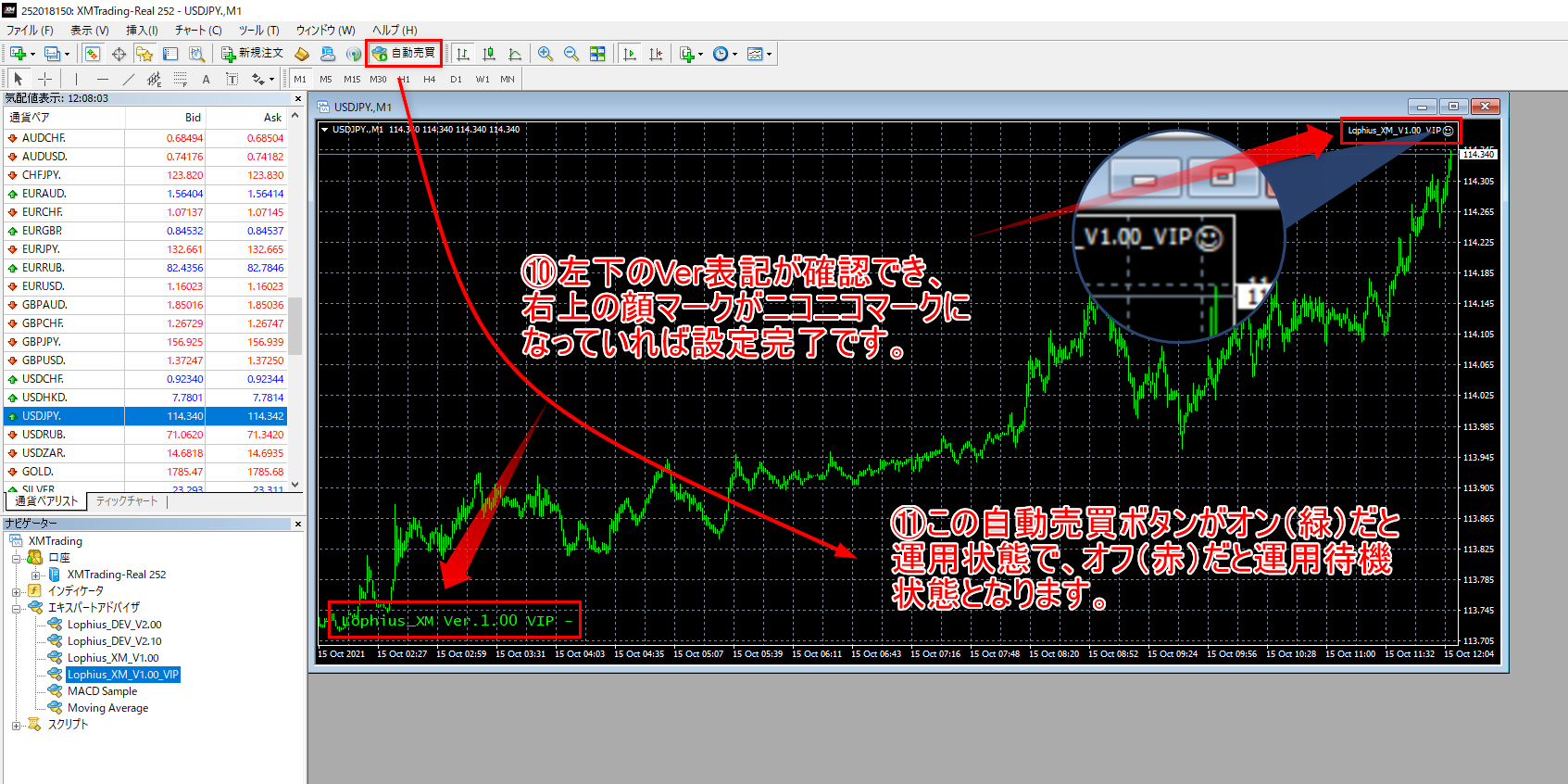
お疲れさまでした。
これで基本的なセットアップは完了です。
他のEAを設定する場合も基本的な作業は同じです。
※EAによって、通貨ペアや動かす時間足等の違いはあります。
次にパラメータについて解説いたします。
|
パラメータの設定 |
EAにはパラメータと呼ばれる数値設定があります。
細かいEAの動きを制御するものですが、
ここではLophius EAの設定(資金管理ルール)について解説します。
ご自身の運用資金額とどの程度のリスクを許容するのか
(ハイリスクハイリターンを目指すのか否か)は
最終的にご自身の判断で決めなくてはなりません。
一例として、「私自身が運用しているパラメータ設定(資金管理ルール)」と
「なぜそのルールを採用しているかの理由」を合わせて公開致しますので、
参考にして頂ければ幸いです。
まずは、パラメータ設定画面の開き方です。
「USDJPY」チャート上のニコニコマークをクリックして頂くか、
チャート上で「右クリック」→「エキスパートアドバイザ」→「設定」を
選択してください。
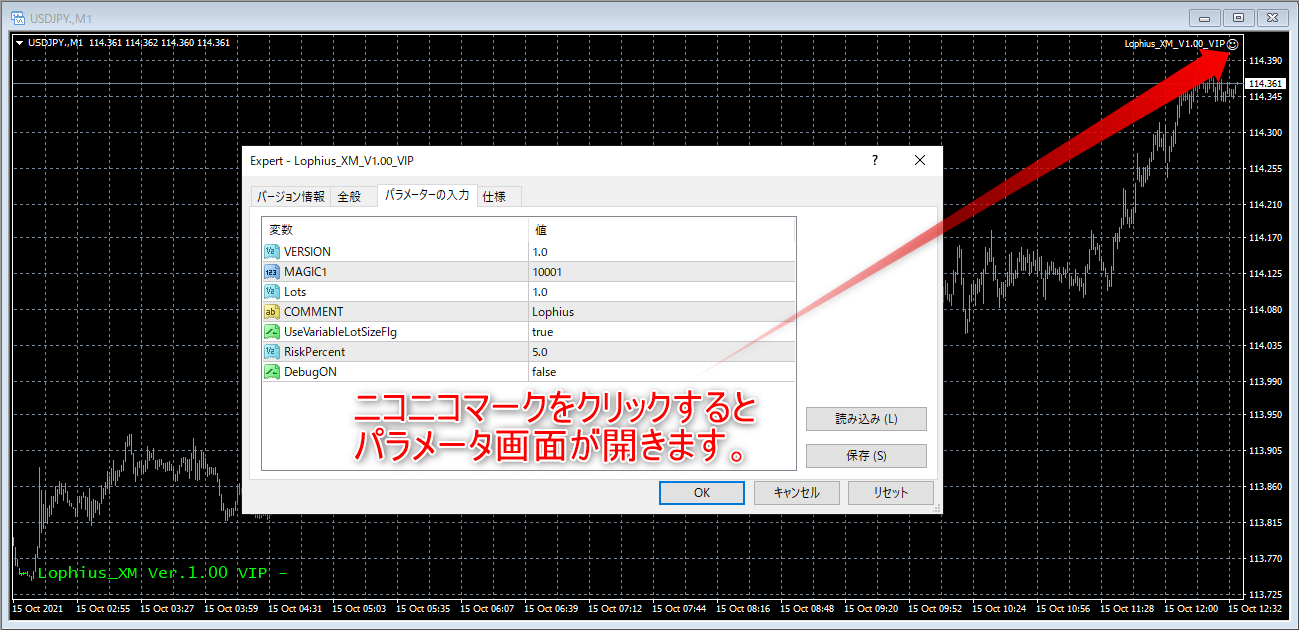
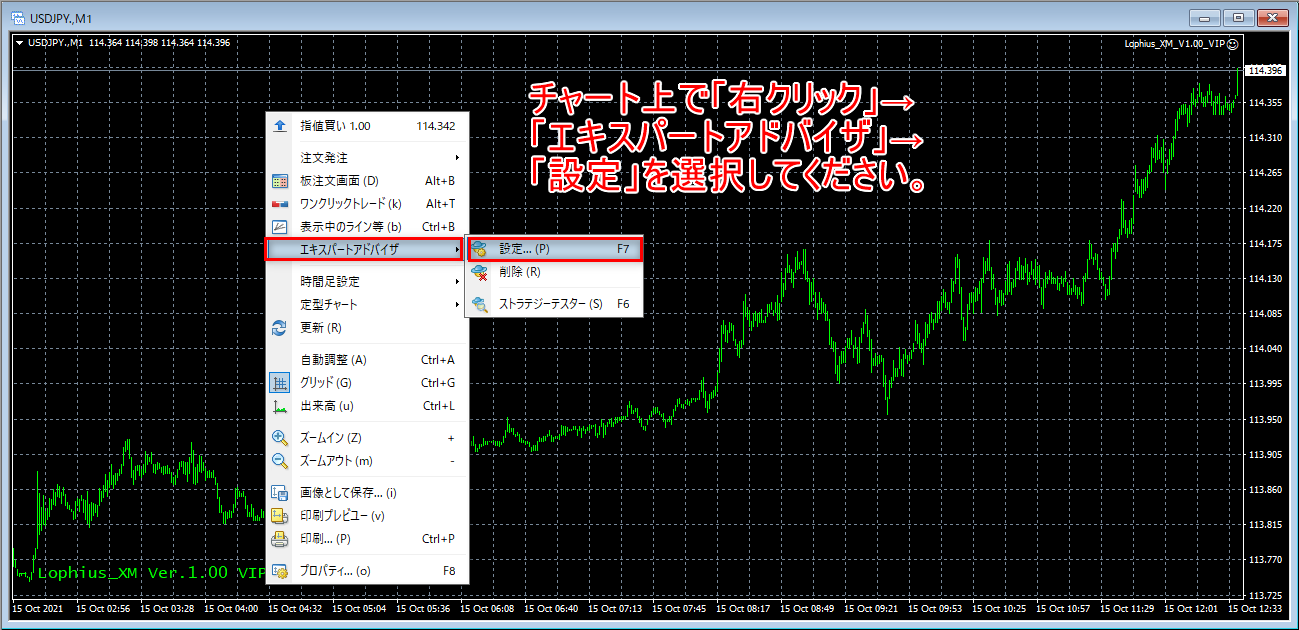
次に私が現在運用しているLophiusのパラメータ(資金管理ルール)です。
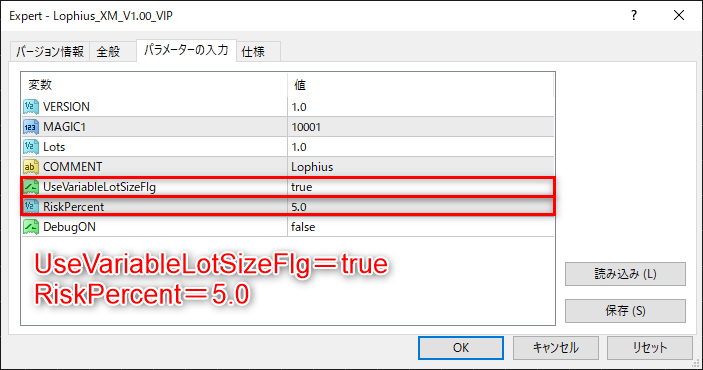
①UseVariableLotSizeFlg=true(複利運用)
複利運用は、運用資金が増えたら、それに合わせて割合でロットを増やす運用です。
複利を選ぶ理由としては、効率的に資金を増やす選択肢であることと、
Lophiusのロジックにおける破産のリスクが低いことが挙げられます。
②RiskPercent=5.0(1回のトレードで許容するリスクを全体資金の5%に指定)
一度に保有するポジションの数が非常に少ないこと、保有時間が短いこと、
エントリー回数が限定的なことを踏まえ、
全体的なバランスとしてはリスクが低いロジックとなっているため
資金効率を勘案して、リスクを5%と設定しています。
|
もし単利で運用するなら・・・ |
単利運用は運用資金が増加しても、いつでも同じ固定ロットでのトレードを行います。
この設定のメリットはリスクがさらに限定的であり、トレードの成果もわかりやすい点です。
また運用資金が増えた際、定期的に資金の引き出しを考えてる方は
単利固定ロット運用がおススメです。
運用資金によって指定する固定ロットの値は異なりますが、
おおむね80~100万円の運用資金に対し1ロットが
安定運用の適正値だとお考え下さい。
単利固定ロットのパラメータ例(運用資金100万円の場合)
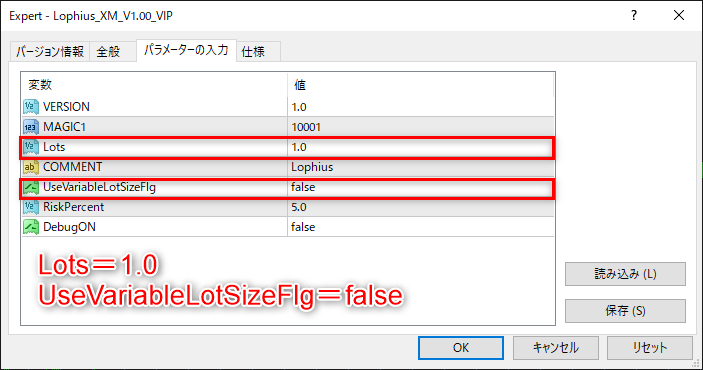
①UseVariableLotSizeFlg=false(固定ロット運用)
このパラメータをfalseに指定すると、「Lots」パラメータで
指定された値が「RiskPercent」の値よりも優先されるようになります。
②Lots=1.0(保有するポジションのサイズを1ロットに指定)
|
注意事項 |
現在、Kindle本の累計DL数3000部突破を記念し、
ご要望の多かったロット制限の解除キャンペーンを行っております。
現在配布しているバージョンは、最低注文単位の制限がなく、
0.01ロットからトレードが可能です。
単利運用においては、下記のようにシンプルに考えてください。
運用資金1万円=0.01ロット
運用資金10万円=0.1ロット
運用資金100万円=1ロット
従って0.01ロットの単利運用だと資金1万円からお気軽に運用を試すことができます。
ぜひこの機会にLophius EAをお試しください。
なお、キャンペーンは期間限定ですので申込はお早めにお願いします!
無料版EAのロット設定は、最低注文単位が0.5ロットとなっています。
複利運用で自動計算されたロットサイズが
0.5ロットを下回った場合(例:0.3ロットなど)でも、
0.5ロットでエントリーを行います。
単利運用の場合は、0.4以下は指定できません。
最低注文単位で運用する際の推奨金額は40~50万円です。
推奨金額以下でも運用は可能ですが、
ハイリスクハイリターンの運用になる可能性がありますので、
できるだけ推奨金額での運用をお勧めいたします。
|
運用前の最終確認 |
Lophius EAの最も重要な確認項目は、ロット設定です。
どんなに優秀なEAでも運用資金の管理ルールを守らなければ必ず破綻してしまいます。
運用資金額に対して、適切なリスクとなるロット設定かどうかを
いま一度確認していただき、
問題なければ自動売買ボタン(下記画像⑪)をオン(緑)にしてください。
※口座に入金する前にオンにはしないでください。
これで運用開始です!
月末の23日~31日にエントリー&決済を行いますので、動作を確認してください。
不明点や質問がありましたら、
お気軽にLINEでメッセージを送ってください!
※2025年3月31日でLINE Notifyのサービス提供が終了となり、
「LopuisMonitor」はLINE通知版からメール通知版へとUPDATEしました。
予期しない動作でMT4がフリーズしてしまったり、誤った作業でEAが削除されてしまうケースなど、Lophiusが正常に作動していない場合にメールに通知させるツールを提供しています。以下の手順に沿って、設定を行ってください。
【1】Lophius EAの最新版ファイルをMT4にセットアップ(MT4での操作)
下記ボタンからLophius EAの最新版ファイルと監視ツール「LopuisMonitor_v2」をダウンロードします。
次に最新版EAへ差し替えます。作業内容は初期のセットアップと同じです。
ダウンロードしたLophiusのzipフォルダを解凍し、
「STEP③ EAのセットアップ」を参照の上、MT4にセットアップしてください。
【2】メール送信設定に必要なアプリパスワードの取得(Gmailの場合)
(1)Googleアカウントのセキュリティ管理で2段階認証を有効にします。
(2)2段階認証を有効にしたら、アプリパスワード画面を開きます。
(3)アプリ名を入力し、作成ボタンをクリックします。

(4)完了ボタンを押してウインドウを閉じると、パスワードの再確認はできませんので、生成された16桁のパスワードを必ずコピペしてメモ帳などに貼り付けて、テキストファイルとして保存してください。


【3】LopuisMonitor_v2のメール通知設定を行う(MT4動作確認ツールでの作業)
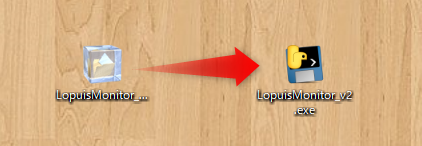
(1)ダウンロードした「LopuisMonitor_v2.zip」を解凍し、「LopuisMonitor_v2.exe」ファイルを取り出し、ダブルクリックして起動します。
(2)LopuisMonitor.exeを起動し、設定画面に①から⑧の必要項目を入力し、開始ボタンをクリックします。入力漏れがある場合は、エラーメッセージが出ます。すべて入力の上、開始ボタンを押してください。
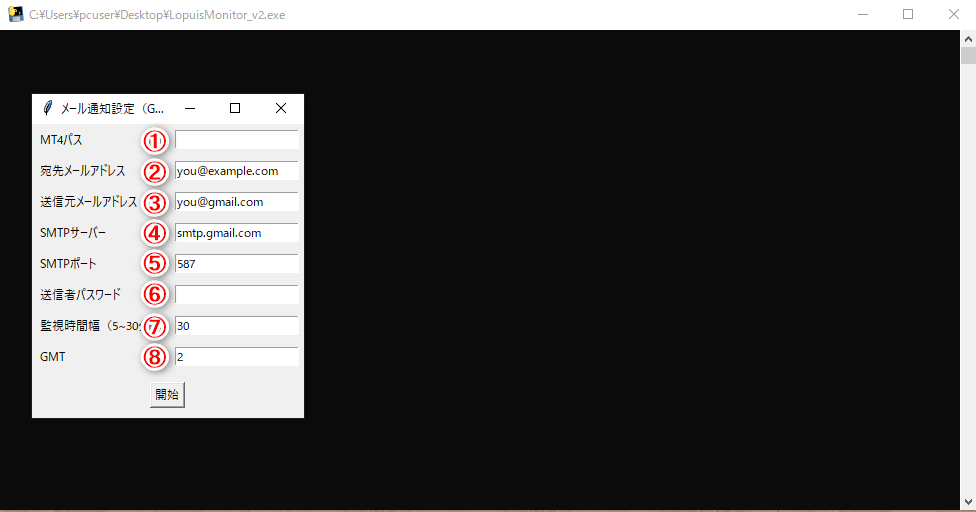
①MT4パス
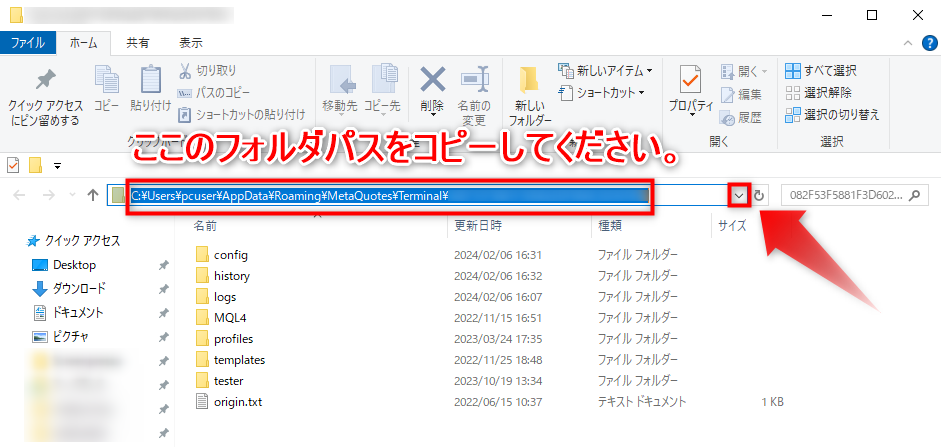
MT4のファイル→データフォルダを開く→フォルダパスの右横「∨」をクリック→フォルダパスが全て選択されるのでCtrl+Cでコピー→設定ウインドウにCtrl+Vで貼り付け
②宛先メールアドレス
通知を受け取りたいメールアドレスを入力してください。Gmailが推奨です。
③送信元メールアドレス
特に指定がなければ、宛先メールアドレスと同じでOKです。こちらもGmailが推奨です。
④SMTPサーバー
ご使用になるメールアドレスのSMTPサーバーを入力します。初期値はGmailのサーバーになっているので、Gmailをご使用になる方はそのままにしておいてください。
⑤SMTPポート
SMTPのポート番号を入力します。Gmailをご使用になる方はそのままにしておいてください。
⑥送信者パスワード
【2】-(4)でコピペしたアプリパスワードを貼り付けてください。
⑦監視時間
この数値は、ツールがMT4をチェックする時間間隔幅です。
「5」なら5分ごと、「15」なら15分ごと、「30」なら30分ごとにツールを開始したタイミングからチェックを行います。このチェックでMT4もしくはEAの動作が停止していると、宛先メールアドレスに通知されます。
監視時間は5から30までの半角数字を入力してください。
デフォルト設定(推奨)は30分間隔です。
例:ツール起動開始時間8:10で間隔30分の場合は8:40、9:10、9:40・・・etcのタイミングでチェックを行います。
⑧GMT
GMTは各取引業者によって異なります。
「取引業者名 GMT」で検索すると確認できますので、ご自身で調べて入力をお願いします。また夏時間、冬時間の自動切り替え機能はありませんので、タイミングを見計らってツールの再起動&再入力を行ってください。
XM社のGMT入力例:
3月の最終日曜日~10月の最終日曜日=夏時間 GMT+3
10月の最終日曜日~3月の最終日曜日=冬時間 GMT+2
従って2025年の場合は、1/1~3/31までは「2」3/31~10/26は「3」と入力してください。
【4】ツールの仕様と注意点
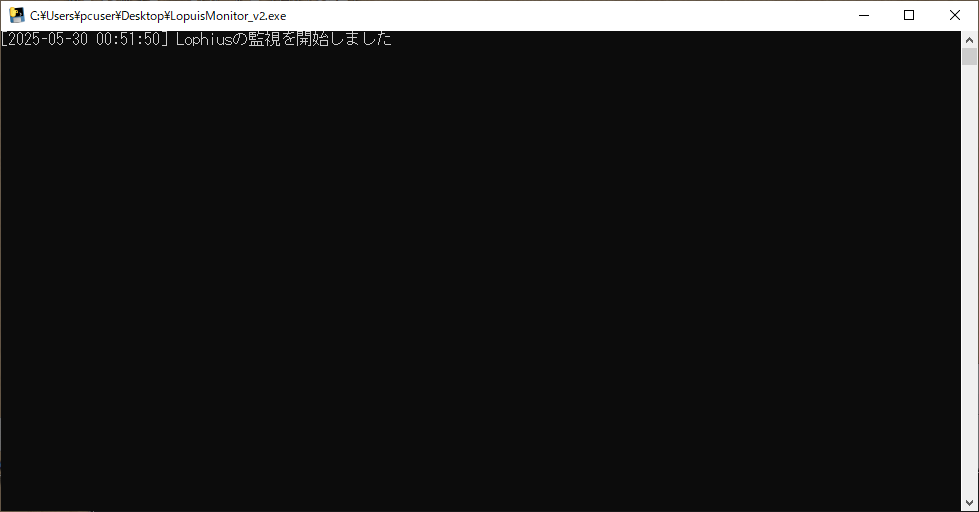
設定が完了し、正常に監視が開始した場合のログウインドウは以下の状態です。
Lophiusが削除されたり、MT4が終了するといった状態になると、以下のようなログが表示され、宛先メールアドレスに通知されます。
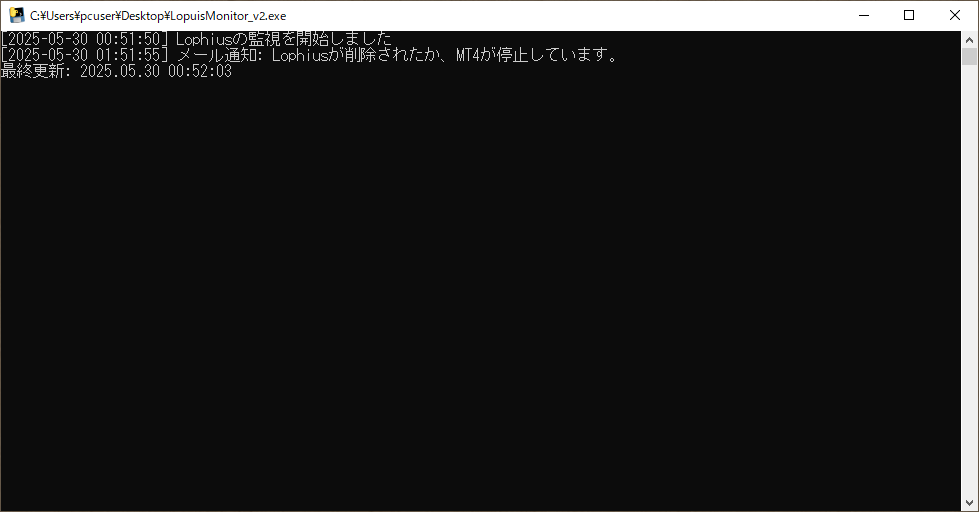
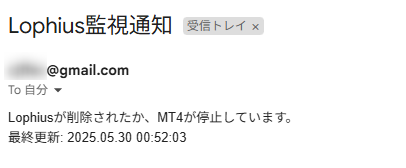
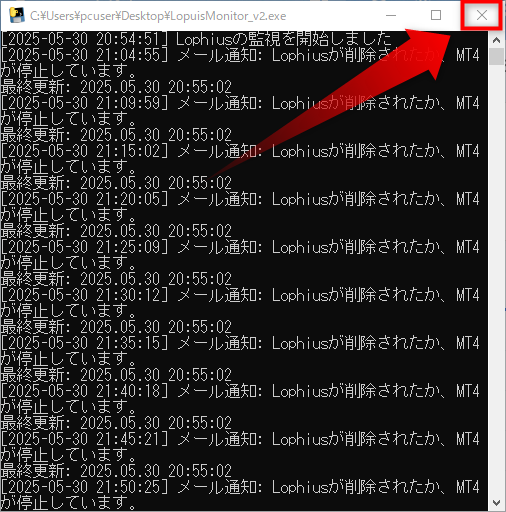
このツールは、設定した監視時間の間隔でMT4及びEAの状態を確認して、その結果を通知する設計となっています。従って、EAもしくはMT4が停止している状況中は、MT4を再起動する、またはEAを再セットアップするなど、正常状態に戻るまで通知は繰り返されます。メールが大量に届く可能性があるので、ご了解ください。
また、監視を中断もしくは終了する場合は、ログウインドウ右上の「✕」ボタンでツールを閉じてください。MT4はそのままで問題ありません。
注意点
・土日はサーバー停止状態となり、一度だけ「Lophiusが削除されたか、MT4が停止しています。」の通知が届きます。週明けの月曜日になると、「Lophiusは正常稼働中です。」と再度通知されますので、ツールは起動したままで問題ありません。
・PCを終了もしくは再起動した場合は、ツールの再設定が必要となります。
・クリスマスや年末年始などの取引時間(サーバー稼働時間)が取引業者によって異なる場合があります。取引業者ごとのサーバー停止タイミングは考慮していないので、停止していた場合は通知が行われますので、ご了承ください。
「ロジックとは関係ないところでポジションを持った」、「トレードが行われなかった」、など、運用中に意図しない動作がMT4で発生した場合、原因を調査するために必要な情報の取得とメール送信をお願いしておりましたが、今回、データをワンクリックで収集し、1つのファイルにまとめる専用ツールをご用意しました。
以下のマニュアルに沿って、データの取得と送信をお願いいたします。
【1】事前準備:MT4の設定画面を開く
MT4を起動し、不具合の起きたEAの設定(パラメーターの入力)画面を開きます。
「USDJPY」チャート上のニコニコマークをクリックして頂くか、チャート上で「右クリック」→「エキスパートアドバイザ」→「設定」を選択してください。
この時、他のウインドウが設定ウインドウに被らないようにして、設定値が見えている状態にしておいてください。
【2】ツールの実行手順
①ツールの入手と解凍
下記のボタンから「MT4_LogCollect.zip」をダウンロードし、右クリックして「すべて展開」してください。
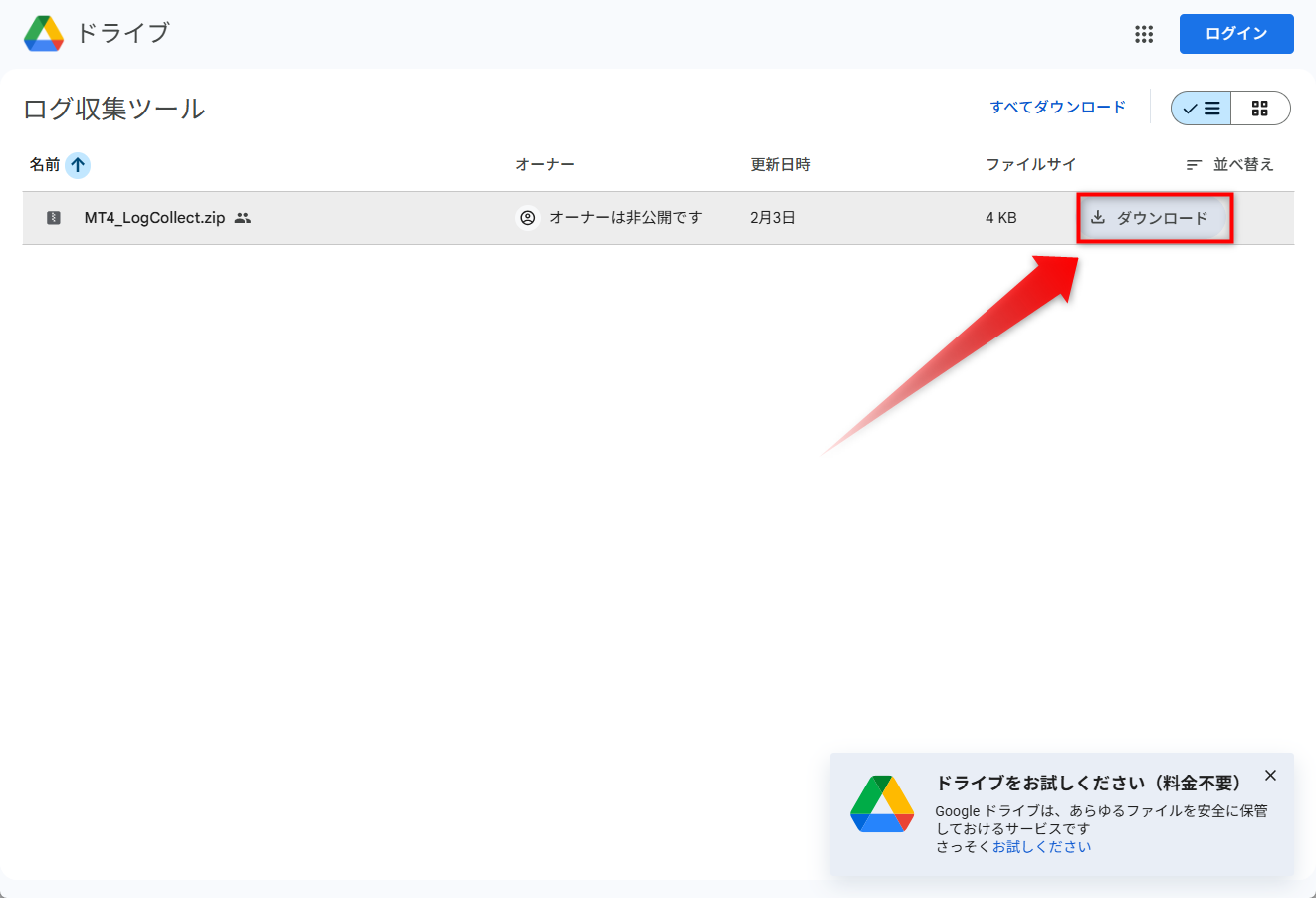
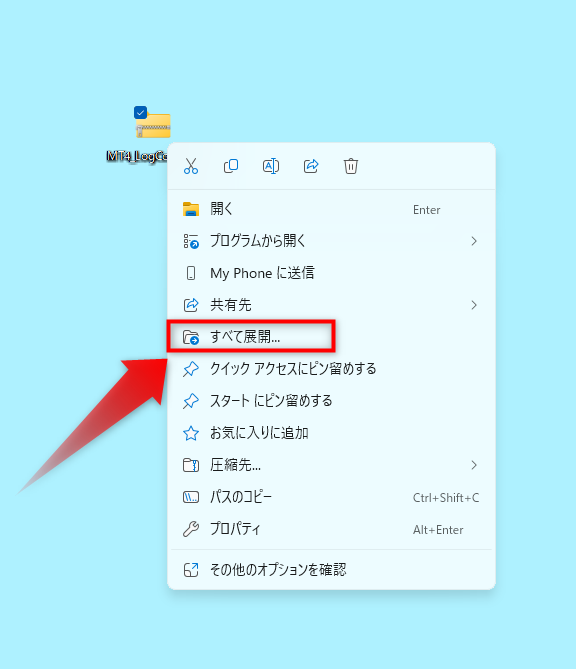
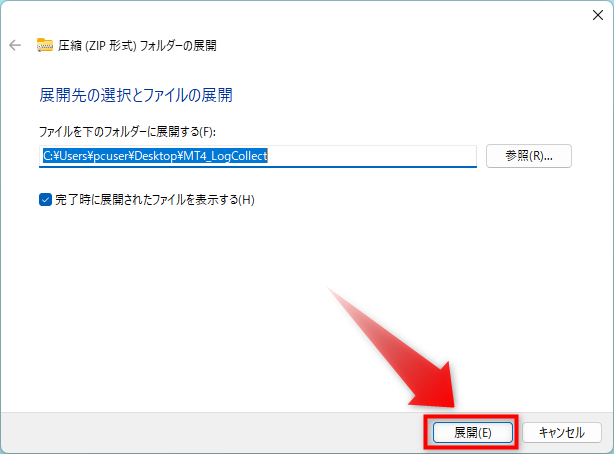
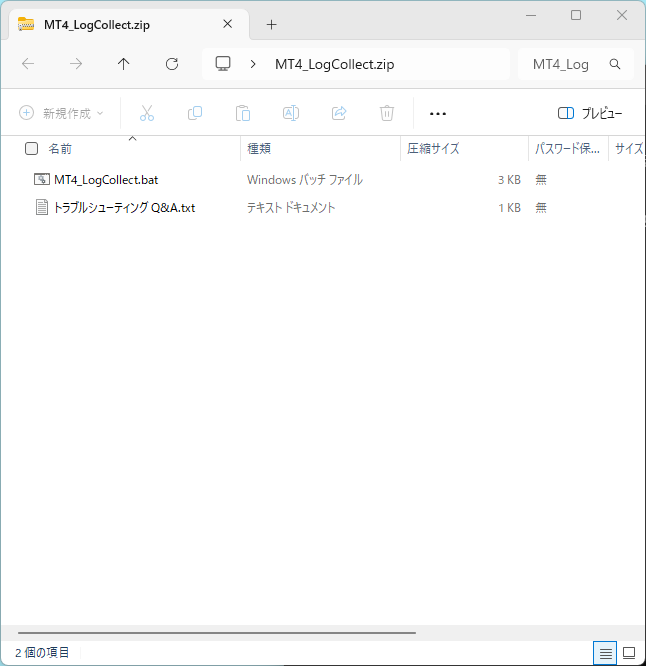
②ツールの設置
MT4メニューの [ファイル] > [データフォルダを開く] をクリックしてフォルダを開きます。そして、開いたフォルダの中に、先ほど解凍したフォルダ内の「MT4_LogCollect.bat」をコピーして貼り付けてください。
※データフォルダの開き方は「STEP③EAのセットアップ」を参照してください。
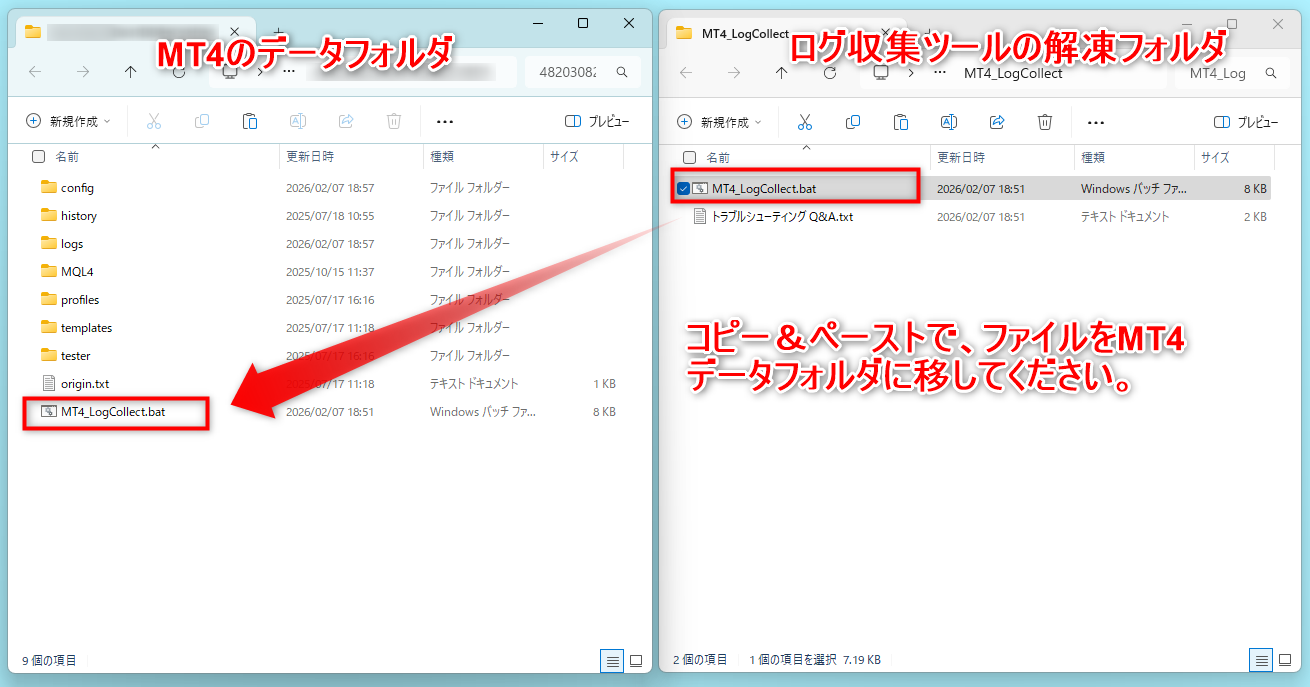
③ツールの実行
貼り付けた MT4_LogCollect.bat をダブルクリックして実行します。
※セキュリティソフトの関係で警告ウインドウが出た場合は、かまわず「実行」をクリックしてください。
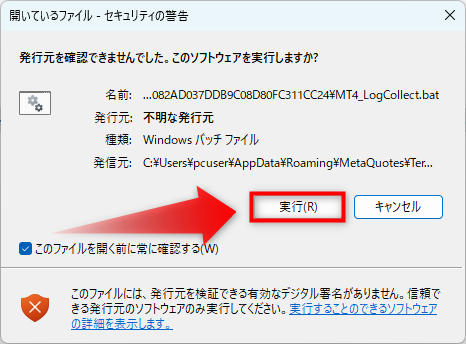
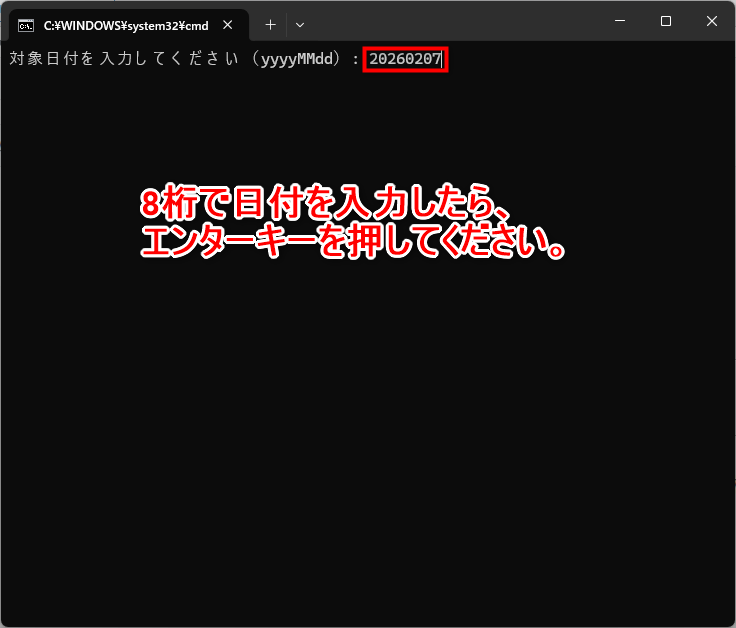
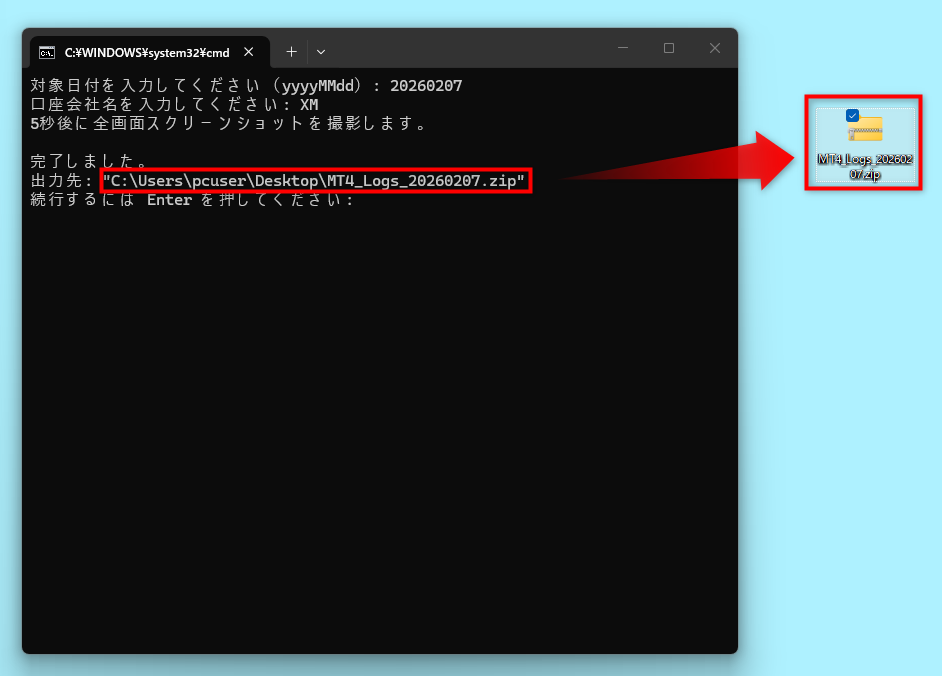
黒い画面が表示されるので、まずは対象日付: 不具合が発生した日を8桁の数字で入力(例:20260207)してEnterキーを押してください。
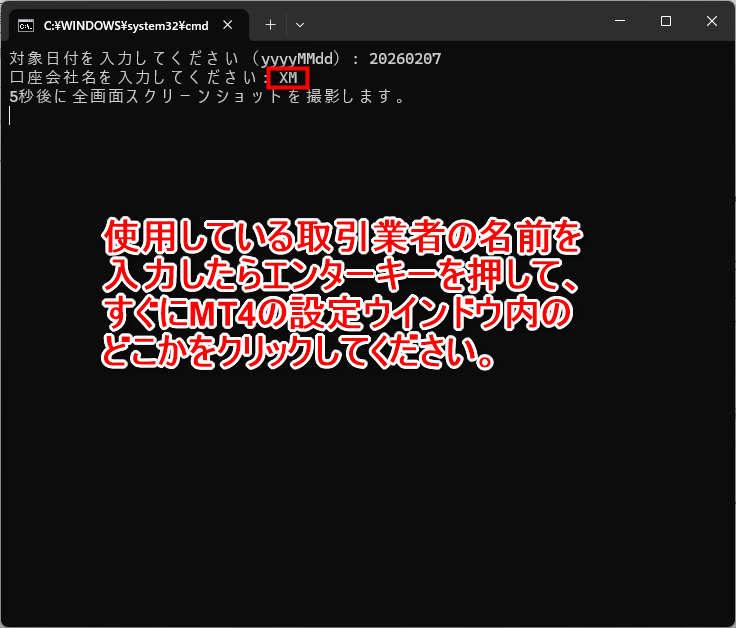
次に、口座会社名: ご利用中の証券会社名を入力(例:XM)してください。
入力後、再度Enterキーを押すと、自動でスクリーンショットとログ取得を開始します。
「5秒後に全画面スクリーンショットを撮影します」と表示されたら、すぐに【1】で準備したMT4の設定画面を一番手前に表示させてください。(ウインドウ内のどこかをクリックすればOKです。)
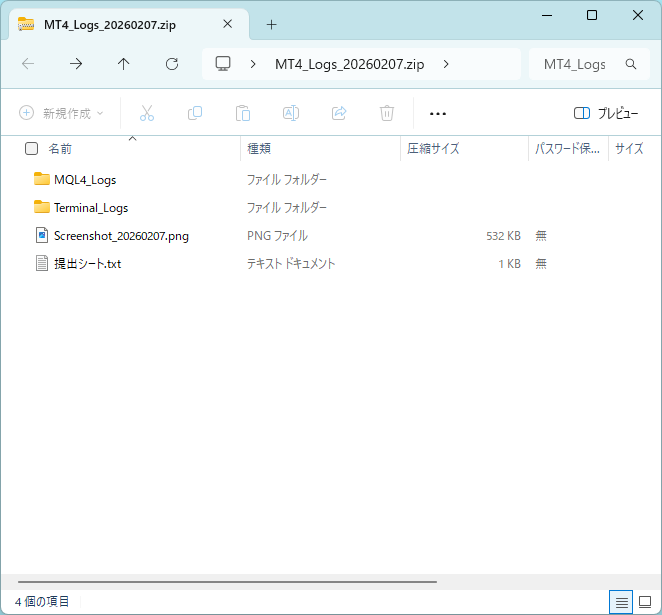
処理が完了すると、デスクトップに「MT4_Logs_日付.zip」というファイルが新しく作成されます。フォルダ内容は、自動取得したLog(2種類)、スクリーンショット、日付情報のテキストファイルの4点になります。
【3】データの送付
内容を確認後、Zipファイルを添付して下記のメールにお送りください。
fox-support@systemtraderfox.net
| よくある質問 |
 |
運用資金が20万円では運用できないのでしょうか? |
 |
現在は、ロット制限解除キャンペーン中ですので、最小資金は1万円から運用が可能です。
通常時においては、下記の通りとなります。
このLophius EAの推奨資金管理ルールとしては、40万~50万の運用資金に対して単利固定0.5ロット、もしくは複利運用として資金の5%相当のロットが長期安定運用の目安となっています。
無料版EAについては、このロットに制限が掛かっていますので、0.5ロット以下の設定はできません。20万円の運用資金で本来の推奨ロットを計算すると、1回のエントリーは約0.25ロットが適正値ですので、長期安定運用の目安に比べて、2倍ハイリスクかつ2倍ハイリターンと考えることができます。
Lophiusは損切が40Pipsに設定されています。 2~3回損切が続いても、運用資金の70~80%は残っているので、 リスクは限定的とは言えますが、長期目線で考えた場合は やはり不安要素は残ります。
ただ2022年の成績は今のところ安定しております。 参考まで、もし仮に20万円で無料版EAを0.5ロット固定で 本年1月1日から運用していたとシミュレートすると、 8月末までの成績はおよそ+270pipsとなり、+13.5万円(+67.5%)になります。
つまり、20万→33.5万となりますが、 これを推奨金額の50万円スタートで運用したとすると 50万→63.5万(+27%)となります。 ※50万円で運用しても固定ロットの場合はプラスの金額は変わりません。 ただ、運用資金に対するドローダウンが低くなるので、 口座が破綻(強制ロスカット)する可能性が格段に低くなります。
結局のところは、ご自身の判断ということになりますが、 やはり相場には波がありますので(最近の円安ドル高においては特に)、 長期で運用できる資金をご用意頂くのが間違いないと思います。
|
|
運用資金が少なくても安全に運用できる方法はありますか? |
|
無料版EAにおいては、推奨運用資金より少ない資金で適正リスクを保つ運用方法はありません。 有料版をご購入頂くと、取引業者及びロットの制限がない完全版をお使いいただけますので、 ご自身の愛用する取引業者でお好きなロット設定で運用が可能です。 どんなにパフォーマンスが高いEAでも過度なロットで運用を行うと いつかは必ず口座が破綻します。 心苦しいですがあえて申し上げるなら、なんとか資金を貯めてからの無料版運用、 あるいは有料版をご購入頂いた上で推奨ロットでの運用、のどちらかをお勧めいたします。
|
|
エントリー回数が思っていたより少ないのですが、大丈夫ですか? |
|
|
固定ロットの単利運用と変動ロットの複利運用はどちらがおススメですか? |
|
単利運用は運用資金が増加しても、いつでも同じ固定ロットでのトレードを行います。 この設定のメリットはリスクがさらに限定的であり、トレードの成果もわかりやすい点です。 また運用資金が増えた際、定期的に資金の引き出しを考えてる方は単利固定ロット運用がおススメです。
複利運用は、運用資金の増加に合わせて割合でロットを増やす運用です。 複利を選ぶ理由としては、損益の割合を一定に保ち、効率的に資金を増やす選択肢であることが挙げられます。Lophiusのロジックにおける破産のリスクが低いので選択が可能となります。
ただし、運用資金がそこまで大きくない場合(~100万)は、ほとんど差はありません。
|
|
要人発言や重要指標でEAを止める必要はありますか? |
|
|
デモ口座では使用できますか? |
|
デモ口座で無料版EAを使用することはできませんが、 本口座で運用前(入金前)にバックテストを取ることは可能です。
|
|
1回のトレードで最大いくつのポジションを保有しますか? |
|
最大同時ポジション数は1つです。 1日1回1ポジションのトレードです。
|
|
バックテストのヒストリカルデータはどこのものですか? |
|
バックテストはTick data Suiteという有料のヒストリカルデータで行っています。 ここのヒストリカルデータは精度の高いリアルTick(本物のロウソク足)を長期間に渡って提供しており、当時(エントリーの瞬間)のスプレッドを再現できるので、より実戦に近い環境でのテストが可能になります。
|
|
月曜日はトレードしますか? |
|
曜日に関係なく、エントリー要件を満たした時はポジションを保有します。 |
|
|
バックテストのスプレッドはいくつにしたら良いですか? |
|
|
私はTDSの変動数値(実際のスプレッド値)に設定していますが、無料のヒストリカルデータでバックテストを行う場合、スプレッドはXMの実勢値に近づけた方が良いです。 https://www.xmtrading.com/jp/forex-trading 公式ページによるとUSDJPYのスタンダード口座の平均値は0.016ですので「1.6Pips」、バックテストのスプレッド設定値だと1.6Pipsは「16」です。
|
|
|
リスクリワードはどのくらいですか? |
|
|
平均リスクリワードは1:1.2程度です。 無料版のバックテスト結果は下記の通りです。
|
|
|
エラーメッセージが発生したのですが、原因は何でしょうか? |
|
|
設定状況や作動状況によって原因は千差万別です。 正確に原因を突き止め解決策を判断するためにも、MT4の動作ログを共有して頂ければと存じます。
ログの取得方法は、こちらを参照してください。 ログを取得後、Zipファイルに圧縮してメール添付にてお送りください。
|
|
|
バックテストがうまくできませんが、どうしたら良いでしょうか? |
|
|
色々な要素が原因となるので、全てを解決することはできませんが、基本的なテストパラメータは、以下の通りにしてください。 |
| 追 伸 |
皆さま、改めてここまで読んで頂きありがとうございます。 こうしてご縁ができたことを嬉しく思います。
さて、追伸のメッセージということですが、
素朴な疑問から始めたいと思います。
怒らないで頂きたいのですが、
今このページを読んでいる方の中で、
これまでのFX取引の結果、きちんと出金して、
税金の申告をしたことがある方
はどのくらいいますでしょうか。
世の中には目的と手段を捉え違えてしまうと、
いつまでたっても到達できないことがあります。
巷にはあふれるほどのFX商材やEAがあります。
中には本質を突いている素晴らしいものも存在しますが、
大半は購入費用の元すら取れず、
数か月もしないうちに忘れ去られてしまいます。
手法やロジックを学んだり、
良いEAを入手することは、
手段であって目的ではありません。
自戒も込めて言いますが、
皆さん結構飽きっぽくないですか。
ちょっと試して結果が出ないと
投げ出し勝ちではないでしょうか。
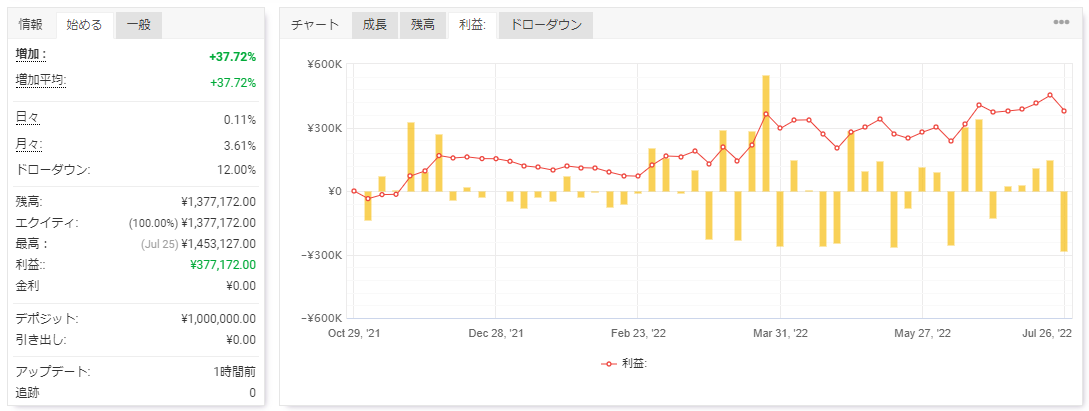
2021年11月から徐々にこのEAの公開・配布を開始し、
多くのユーザーにご利用いただいております。
幸いなことに成績も安定しており、
ユーザーのほとんどは実際に口座残高も増えていることでしょう。
しかし、ユーザーには再三お伝えしていますが、
口座残高が増えただけではまだ終わりではありません。
相場には波がありますので、プラスが続く時期があるように、
必ずマイナスが続く時期も訪れます。
それを踏まえた上で、しっかりと出金を行い、
手元に資金を戻してこそ、真の利益確定です。
大事なのは、派手な広告やキャッチコピーではなく、
「実際にそのEAで結果がでるかどうか」です。
さらに言えば、
「結果が出るまで継続できるか」であり、
「継続する価値があるかを見抜けるかどうか」となります。
今回ご紹介したEAは、
実際に私のポートフォリオを形成する重要なEAです。
公開している口座とは別に
メイン口座でもトレードを行っています。
もし今後、調子の悪い時期が来たとしても、
誰かに飽きて忘れ去られてしまっても、
私自身は変わらずに運用していると思います。
それだけ、積み上げた検証に基づくロジックと
フォワードでの再現結果を信じています。
何だか偉そうな物言いになってしまって恐縮ですが、
本音の部分ですのでどうかご容赦ください。
最後になりますが、有料版は無料版よりもパフォーマンスが優れています。
もちろん無料版で資金を増やしてから有料版へ移行するという形もよいですが、
最短のルートは、できる限り早く有料版で運用を開始することだと考えています。
多くのユーザーの方に使っていただき、
色々な情報交換などもできれば嬉しいです。
出金できるトレーダーがさらに増えるとともに、
すでに勝っているトレーダーには、
その利益の一助に繋がることを願っています。
プライバシーポリシー
Copyright (C) 2020 Comprotech合同会社 All Rights Reserved.
